

Teraz zalogujmy się jeszcze raz do Outlook.com jako Leszek Oporowy.
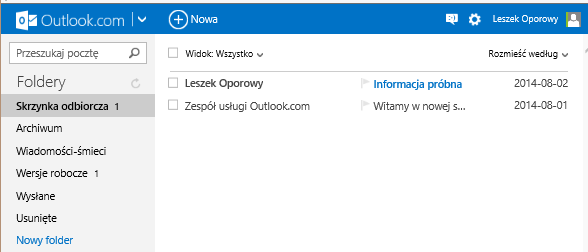
Jak widać, niewiele się na naszym koncie zmieniło. Obok folderu Skrzynka odbiorcza pojawiła się liczba jeden. Oznacza to, że w skrzynce jest jeszcze jedna nieprzeczytana wiadomość — wysłaliśmy od Leszka Oporowego do niego samego Informację próbną. Informacja dotarła i jak widać do tej pory nie została przeczytana!
Zauważmy, że koło napisu i ikony Outlook.com jest też haczyk do rozwijania menu. Sprawdźmy, jakie opcje są w nim dostępne.

Widzimy tu pasek z kafelkami z ikonami następujących programów, a właściwie usług: Wiadomości (Outlook.com), Kontakty, Kalendarz i jeszcze parę innych — wszystkie dostępne w chmurze! W następnych etapach zapoznamy się z kolejnymi kafelkami z tej „kolekcji”.
Pasek z ikonami usług służy nam do szybkiego przełączania się pomiędzy elementami chmury. Jeśli zalogujemy się do chmury z jakiegokolwiek urządzenia — komputera, tabletu, telefonu — to otwierając powyższy pasek możemy przełączać pomiędzy dowolnymi elementami chmury, i to bez dodatkowych logowań i pamiętania kolejnych haseł.
Na pasku z ikonami klikamy kafelek Kalendarz. Zauważmy, że otwierając nową aplikację automatycznie przenieśliśmy się w przeglądarce z zakładki Outlook.com do nowej zakładki — Kalendarz.
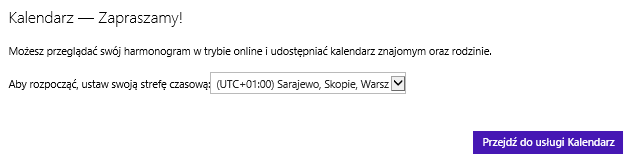
Leszek Oporowy zrobił to po raz pierwszy. Chmurowy kalendarz zapraszając nas do pracy poinformował, co można w kalendarzu robić, i poprosił o wskazanie naszego aktualnego miejsca pobytu poprzez ustawienie odpowiedniej strefy czasowej. Dla Polski właściwą jest strefa (UTC+01:00) Sarajewo, Skopie, Warszawa, Zagrzeb. Po ustawieniu właściwej strefy czasowej klikamy przycisk Przejdź do usługi Kalendarz.
W kalendarzu (patrz ilustracja poniżej) zaznaczone są już dni świąteczne. Zaznaczona jest także bieżąca data (tu 3 sierpnia), a w chwilę później w kolejnych dniach pojawiają się ikonki jak z prognozy pogody.
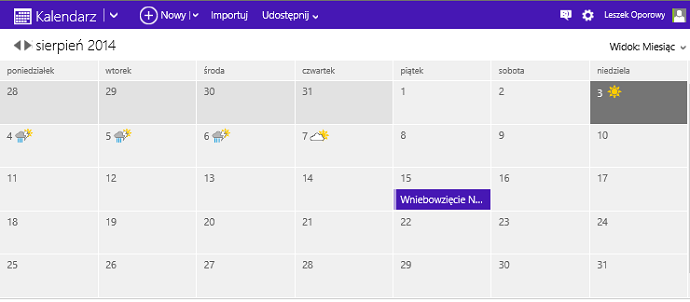
Zobaczmy, co można zmienić w sposobie wyświetlania kalendarza. Z prawej strony u góry widać, że aktualnym widokiem kalendarza jest miesiąc. Spróbujmy to zmienić!
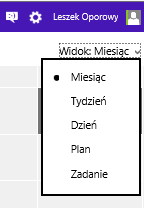
Z widokami Tydzień i Dzień można zapoznać się w trybie ćwiczeń własnych. Widok Plan i Zadanie będą łatwiejsze do zrozumienia, gdy w naszym chmurowym kalendarzu znajdą się jakieś zdarzenia i zadania do wykonania. Kliknijmy więc ikonę koła zębatego i przyjrzyjmy się związanemu z nią menu:
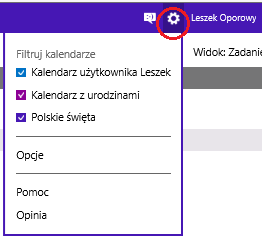
Widać, że w kalendarzu domyślnie wyświetlane są urodziny i święta. W tej chwili mamy otwarty tylko swój domyślny kalendarz. Klikamy Opcje.
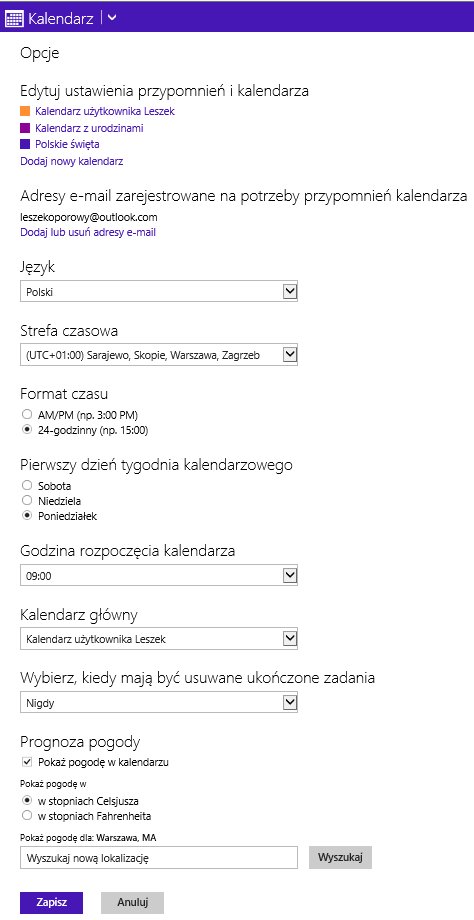
Na początek możemy zmienić kolory skojarzone z kalendarzem użytkownika, zapisem dni urodzin i polskimi świętami. Możemy dodać nowy kalendarz, ze specjalną nazwą, by zapisywać w nim na przykład wydarzenia konkretnego typu.
W opcjach kalendarza przewidziano także możliwość zmiany domyślnych ustawień języka, strefy czasowej, formatu zapisu czasu, określenie godzin pracy, wybór, który z kalendarzy (jeśli jakieś zostały dodane) jest kalendarzem głównym, jak długo mają być pamiętane ukończone zadania, dla jakiej miejscowości mają być wyświetlane informacje o pogodzie. Leszkowi Oporowemu dodaliśmy kalendarz Hobby i zmieniliśmy lokalizację prognozy pogody na aktualne miejsce pobytu.
Czas wreszcie zamieścić w kalendarzu jakieś wydarzenie. Przypuśćmy, że pan Leszek jest we wtorek 5 sierpnia umówiony z dentystą na 11:30 i chce mieć to zdarzenie w Kalendarzu głównym, a w środę po pracy o 17:00 oddaje się swojej pasji na lotnisku, co zapisuje w kalendarzu Hobby. Jak to zapisać?
Mamy dwie możliwości:
- Klikamy bezpośrednio w kalendarzu dzień, na który planujemy zdarzenie, a następnie wypełniamy pola formularza uproszczonego.
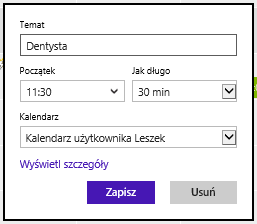
Jeśli chcemy zdarzenie opisać dokładniej, klikamy Wyświetl szczegóły i wypełniamy pola.
Od razu do szczegółowego opisu możemy dojść, zapisując zdarzenie w kalendarzu za pomocą drugiego sposobu. - Na pasku Kalendarz klikamy przycisk Nowy
 .
.
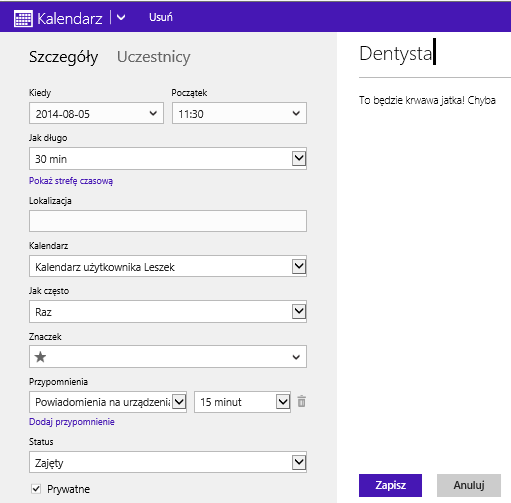
Wprowadzając drugie zdarzenie pamiętamy o wyborze innego kalendarza!
Po zapisaniu obydwu planowanych zdarzeń kalendarz wygląda jak poniżej:
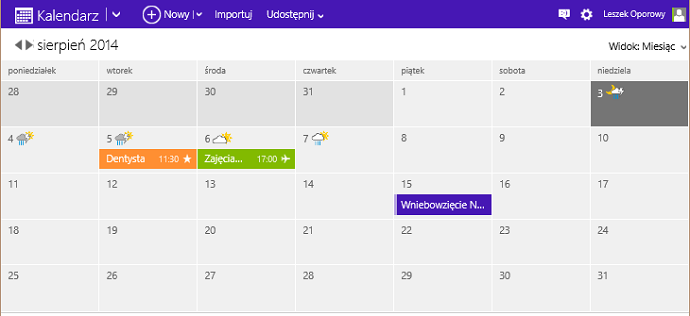
Zapis w kalendarzu Leszek wyróżniony jest innym kolorem niż zapis w kalendarzu Hobby.
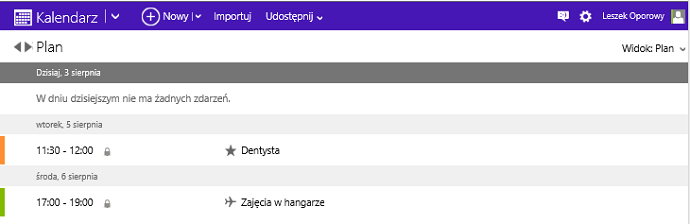
Otwórzmy teraz widok Kalendarza Plan:
Gdy wpisujemy coś do kalendarza, korzystając z rozwijanego menu opcji Nowy na pasku Kalendarz, mamy możliwość skategoryzowania kalendarzowych wpisów:

Oprócz zdarzenia można wpisać czyjeś urodziny czy jakieś zadanie, a także z tego miejsca zdefiniować nowy kalendarz, grupujący zdarzenia i zadania w ramach na przykład nowego projektu czy nowej pasji użytkownika kalendarza. Utwórzmy teraz Zadanie.
Zadanie zostanie zapisane tylko i wyłącznie w widoku Zadanie, nie będzie więc widoczne w innych widokach kalendarza. W przypadku zadań nie jest określone, kiedy mamy się nimi konkretnie zajmować. Ważne jest, żeby zakończyć zadanie do określonego w kalendarzu momentu.
Co ma zrobić Leszek Oporowy, jeśli ma już jakiś kalendarz elektroniczny, w którym zapisuje zdarzenia i zadania do wykonania, a teraz w — związku z przejściem do chmury — chce je przenieść tutaj?
Podobnie jak to było z kontaktami może wyeksportować do pliku zapisy z kalendarza w komputerze lub smartfonie, a następnie zaimportować je z tego pliku do kalendarza w chmurze. Jeśli pan Leszek ma jeszcze jakiś kalendarz, np. w pracy, gdzie ktoś na bieżąco wpisuje zadania i umawia go na spotkania, to takie dane można zasubskrybować i będą one systematycznie przepisywane do kalendarza w chmurze.
Czy można zrobić tak, by wpisy w kalendarzu były dostępne dla jakiejś wybranej osoby? Czy ktoś może obejrzeć nasz kalendarz i sam wpisać do niego dodatkowe zdarzenia i zadania? Załóżmy, że obaj bracia Leszek i Jarek Oporowi są fanami zajęć na lotnisku i postanowili nawzajem się informować o wszystkich zdarzeniach planowanych w tym zakresie. Pan Leszek ma specjalny kalendarz na swoje hobby i postanawia udostępnić go bratu. W tym celu klika opcję Udostępnij i wybiera kalendarz Hobby.

W wyniku tego działania wyświetlone zostaną opcje związane z udostępnianiem kalendarza. Po lewej stronie widzimy możliwe sposoby udostępnienia — udostępnienie wybranym osobom lub utworzenie łącza). Poniżej jest informacja o aktualnym stanie udostępnienia kalendarza. Po prawej stronie w polu Do należy wpisać konto osoby, której chcemy udostępnić kalendarz. Gdy pan Leszek zaczął wpisywać imię swego brata, wystarczyła jedna litera, by automatycznie podpowiedziały się wszystkie konta w kontaktach pana Leszka zaczynające się od tej litery.

Pan Leszek nie musi więc kontynuować pisania. Wystarczy wybrać odpowiednią osobę lub konto.
Poniżej wyświetliło się okno wyboru uprawnień, jakie Leszek może przyznać bratu. W przypadku wspólnej pasji zapewne najodpowiedniejszym uprawnieniem będzie opcja Współwłaściciel.

Po kliknięciu Udostępnij pozostaje panu Leszkowi zapoznać się z konsekwencjami swego działania w okienku podsumowania zrealizowanego udostępnienia. Jak widać, można się jeszcze wycofać.

Jak działa udostępnianie przez utworzenie łącza? Utwórzmy takie łącze dla Kalendarza Hobby, wybierając opcję Utwórz link.
W oknie widoczny jest poziom uprawnień nadanych wybranym osobom. Łącza można utworzyć po to, by ktoś mógł znać szczegóły wszystkich zapisów w kalendarzu albo tylko miał informację o zajętości terminów.

Pan Leszek wybrał możliwość pokazania, które przedziały czasowe w jego kalendarzu są wolne, a które zajęte. Kliknięcie odpowiedniego przycisku Utwórz przenosi nas do okna podsumowania oraz definicji odpowiednich łączy:

Jak widać, uprawnienia związane z udostępnianiem łączy można usunąć na przykład po odkryciu, że nastąpił jakiś wyciek informacji od osób, którym się zaufało i udostępniło własny kalendarz. Efekt udostępnienia łączy do czasu wolnego/zajętego kalendarza Hobby Leszka Oporowego przedstawia kolejna ilustracja:
Osoba, której udostępniono łącze, nawet niezalogowana do jakiegokolwiek konta w chmurze, może poznać zajętość czasu poświęcanego przez pana Leszka Oporowego na swoje hobby.