

Szkolenia
Tablet — Windows 7 byłby łatwiejszy?
Kiedy klienci pytają mnie o nowe komputery, ciągle najważniejszy jest problem, czy można je dostać z Windows 7. Nic dziwnego — każdy nowy system operacyjny nie od razu zyskuje pełną aprobatę użytkowników. Tym razem jest jednak trochę inaczej. W zasadzie nie słychać, że Windows 8 jest zły, słaby, powolny (tak było z Windows Vista). Okazuje się, że teraz głównie chodzi o tzw. user experience, czyli o przyzwyczajenia użytkownika.
Rzeczywiście Windows 8 postawił użytkowników przed zupełnie nieznaną „wykafelkowaną ścianą”. A w tablecie jest jeszcze jedna ściana — brak klawiatury!
Obie ściany dają się jednak bardzo szybko pokonać.
Jeśli mają Państwo przed sobą kafelkowy pulpit nowego Windows 8.1, to do szybkiego przejścia do czegoś bardziej znajomego wystarczy znaleźć kafelek z opisem Pulpit i po prostu puknąć go lekko palcem.
No i zniknęły kafelki, a to, co widać, na pewno kojarzy się już z dobrze znanym od wielu wersji Windows pulpitem komputera. Stuknijmy palcem na wolnym obszarze pulpitu. Na moment pojawi się kółeczko. Jeśli dotkniemy wolny obszar pulpitu i przytrzymamy palec trochę dłużej, na pulpicie pojawi się nieco większy kwadrat, a po zwolnieniu nacisku pojawi się… dobrze nam znane menu podręczne, otwierane w Windows 7 prawym przyciskiem myszy.
Jeśli woleliby Państwo, żeby Windows otwierał się zawsze na pulpicie, wystarczy dłużej nacisnąć palcem wolny obszar na pasku zadań i z menu podręcznego wybrać (znowu palcem) opcję Właściwości. Z otwartego okna Właściwości paska zadań i nawigacji wybieramy kartę Nawigacja i zaznaczamy opcję Po zalogowaniu lub zamknięciu wszystkich aplikacji na ekranie przejdź do pulpitu zamiast do ekranu startowego i stukamy przycisk OK w dole okna . I jedna ściana pokonana — wiemy co zrobić, żeby nie przeszkadzały nam kafelki. A dotykanie ekranu chyba nie było mniej przyjemne niż bębnienie po klawiszach klawiatury…
Na pasku zadań po lewej stronie widzimy przycisk Start. Jeśli przyciśniemy go dłużej i puścimy, zobaczymy menu podręczne z całą masą opcji systemowych dostępnych kiedyś w różnych miejscach systemu, a teraz zebranych właśnie tutaj:

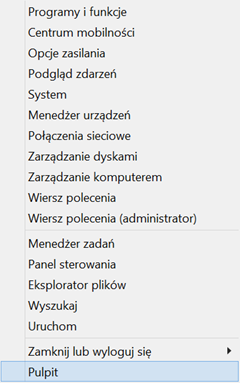
Zapamiętajmy skrót klawiszowy Windows + x — gdy będziemy mieć podpiętą klawiaturę, w ten sposób możemy wywołać to często bardzo potrzebne menu, zawierające miedzy innymi także Panel sterowania.
A gdzie się podziały Moje Dokumenty, Obrazy, Muzyka, Wideo? Znajdą je Państwo bez trudu po puknięciu widocznej na pasku zadań ikonki Menedżer plików i bez problemu — czy palcem, czy myszką — dojdą Państwo gdzie trzeba.

Gorzej z opcją Wszystkie programy. Zwykłe puknięcie w klawisz Start przenosi nas z powrotem do ekranu startowego z kafelkami. I dobrze! Dotknijmy ekran na środku i przesuńmy palec do góry — ruchem tym „wciągniemy” ekran wypełniony ikonkami aplikacji podzielonymi na grupy i uszeregowanymi alfabetycznie. Przesuwając ekran w lewo przekonamy się, że grupowanie dotyczy również tematycznych grup aplikacji: Akcesoria systemu, System, Ułatwienia dostępu itp.
Jeżeli naprawdę mamy uczulenie na kafelki systemu Windows 8.1, to powyższe informacje powinny wystarczyć do normalnego działania w nowym systemie bez większych utrudnień.
Chciałbym jednak przekonać Państwa, że warto poświęcić kolejne parę minut na zapoznanie się z informacjami o gestach, ułatwieniach i sztuczkach możliwych do użycia w Windows 8.1. Opublikowany na YouTube film został przygotowany przez portal Tabletowo.pl. Myślę, że przekonają się Państwo o mobilnej użyteczności dotykowego komputera z Windows 8 bez rezygnacji z ekranu startowego z kafelkami.
Krok 8. Uzupełnienie. O drukowaniu w chmurze!
Jeśli w jakiejś kafejce internetowej nie ma drukarki, to zawsze wyedytowany dokument możemy zapisać w postaci pliku PDF.
Krok 7. Podsumowanie

Dobrym podsumowaniem naszego kursu jest sam pasek z kafelkami zawierającymi ikony udostępnionych nam usług.More
Krok 6. Dlaczego warto zainstalować na komputerze aplikację OneDrive?
W poprzednim etapie tworzyliśmy dokumenty różnego typu, korzystając z menu Utwórz paska OneDrive. Okno z zawartością folderu Dokumenty OneDrive wyglądało jak poniżej:
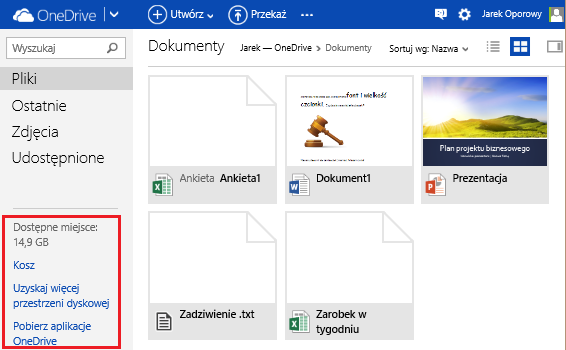
Rzućmy teraz okiem na lewą, dolną sekcję okna OneDrive.
Widać w niej, ile miejsca w chmurze zostało panu Jarkowi. Widać też, że w razie potrzeby możemy powiększyć tę przestrzeń (do tej możliwości wrócimy jeszcze na koniec kursu).More
Krok 5. Aby mieć coś zawsze ze sobą, zapisz to w chmurze
Albo jak kto woli — chcesz mieć coś zawsze pod ręką, umieść to w chmurze!
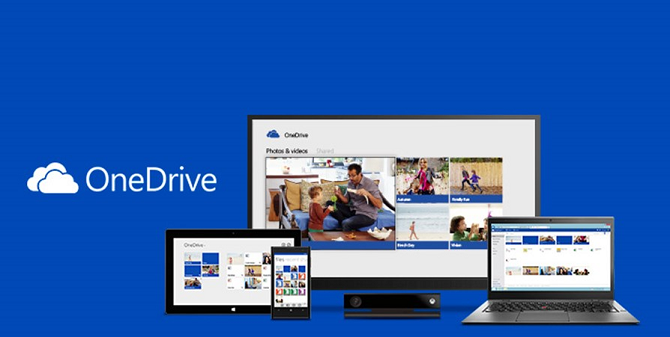
Na tyle dziwnie, że nawet marketingowcy czy media nie potrafią wyczuć koniunktury. Poświęciłem dużo czasu, żeby znaleźć ilustrację, na której byłoby więcej urządzeń obsługujących technologię OneDrive niż poniżej, ale nic z tego!
Krok 4. Zapisuj kalendarz w chmurze
Teraz zalogujmy się jeszcze raz do Outlook.com jako Leszek Oporowy.More
Krok 3. Zapisuj kontakty w chmurze
Mamy już konto zarejestrowane w chmurze. Umiemy za jego pomocą wysyłać, odbierać i czytać wiadomości. Wszystko to robimy w jednej z chmur Królestwa Chmur Internetu.
Nadszedł czas, by wszystkie papierowe zapisy adresów przenieść do chmury. Oczywiście użytkownicy usług pocztowych w którejś z firm udostępniających konta pocztowe — jeśli mają w swoim telefonie zapisane dane osób, z którymi często się kontaktują — mogą wykorzystać te informacje i przenieść je albo z telefonu do chmury, albo ze starej skrzynki pocztowej do nowej w Outlook.com.
Krok 2. Wysyłaj i odbieraj wiadomości w chmurze
Skoro mamy już zarejestrowane w chmurze konto, nadszedł czas, by sprawdzić, jak ono działa.
Jeśli zarejestrowałeś w chmurze swoje nowe konto w domenie Outlook.com, to teraz możesz sprawdzić, czy możesz wysyłać z tego konta oraz odbierać wiadomości od osób posiadających adresy e-mail.
Uwaga: klikając w łącze poniżej trafisz w nowej karcie przeglądarki do strony logowania się do poczty w chmurze. Przełączając się pomiędzy kartami przeglądarki będziesz mógł na bieżąco ćwiczyć kolejne instrukcje z tego kroku szkolenia.
Wpisujemy w przeglądarkę adres http://outlook.com.
Na ekranie logowania wpisujemy nasze konto i hasło — tak jak to widać na ekranie poniżej. Klikamy Zaloguj:

Jeśli wszystko przeszło prawidłowo (nie było pomyłki w nazwie konta ani w haśle, a komputer ma połączenie z Internetem), po chwili zobaczymy następujący ekran:More
Krok 1. Utwórz i rejestruj konto w chmurze.
Zacznijmy od … paszportu. W końcu nasze portfele pełne są różnych „paszportów”. Do urzędów mamy dowód osobisty, do banków — karty płatnicze, do sklepów — karty lojalnościowe…