
 Albo jak kto woli — chcesz mieć coś zawsze pod ręką, umieść to w chmurze!
Na tyle dziwnie, że nawet marketingowcy czy media nie potrafią wyczuć koniunktury. Poświęciłem dużo czasu, żeby znaleźć ilustrację, na której byłoby więcej urządzeń obsługujących technologię OneDrive niż poniżej, ale nic z tego!
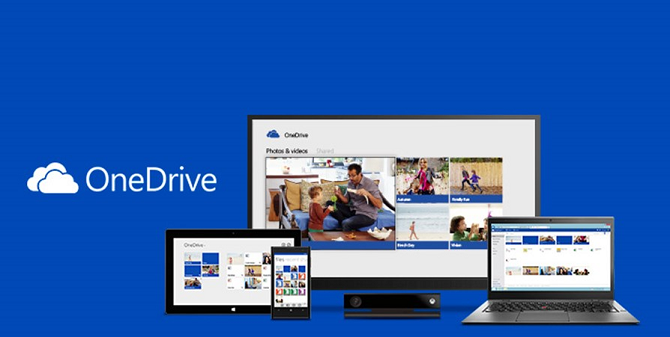
Co tu widać?
- telefon
- tablet
- notebook
- telewizor (a może to tylko monitor komputera PC?)
A gdzie przynajmniej aparaty fotograficzne i … lodówki?
Jakieś protesty? Pierwszą lodówkę podłączono do Internetu około 2002 roku, a jak coś da się podłączyć do Internetu, to do OneDrive tym bardziej. Aparaty cyfrowe też już od jakiegoś czasu wyposażone są w funkcję geotagowania (czyli wstawiania do obiektu znaczników o położeniu tego obiektu) oraz Wi-Fi, a tym samym w dostęp do Internetu.
Cóż to takiego ten JEDEN DYSK (OneDrive), wcześniej zwany DYSKIEM PODNIEBNYM (SkyDrive)?
Idea jest prosta, a dzisiejsza technologia daje dodatkowo bardzo proste wcielenie jej w życie..
Postawmy sobie za cel, by wszystkie nasze ważne urządzenia miały dostęp do jednego dodatkowego „twardego” dysku w chmurze, a wtedy naprawdę w dowolnym miejscu możemy mieć dostęp do wszystkiego, co utworzyliśmy za pomocą dowolnego z urządzeń obsługujących OneDrive.
Przechodząc do konkretów… Razem z panem Jarkiem Oporowym zalogowaliśmy się do chmury i po raz pierwszy z kafelkowego menu wybraliśmy usługę OneDrive.
Na ilustracji poniżej mamy ekran OneDrive, widoczny przy pierwszym skorzystaniu z usługi. Największy fragment okna zajmuje kafel z wideo promującym OneDrive. Warto zwrócić uwagę na zalecane trzy pierwsze działania z OneDrive — choćby dlatego, że prowadzą one do znaczącego zwiększenia przysługującej nam przestrzeni dyskowej.
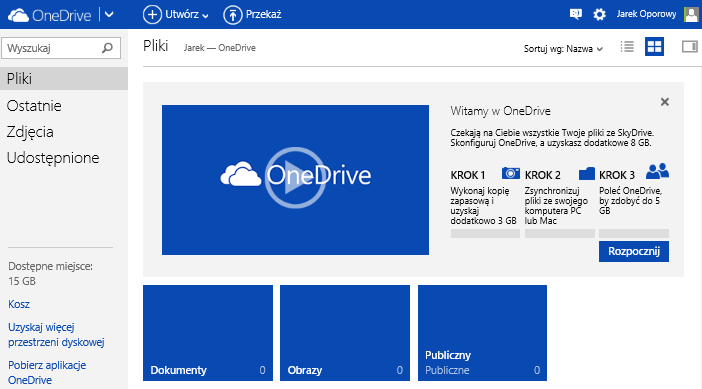
Zapoznamy się teraz z opisem tych działań (kroków).
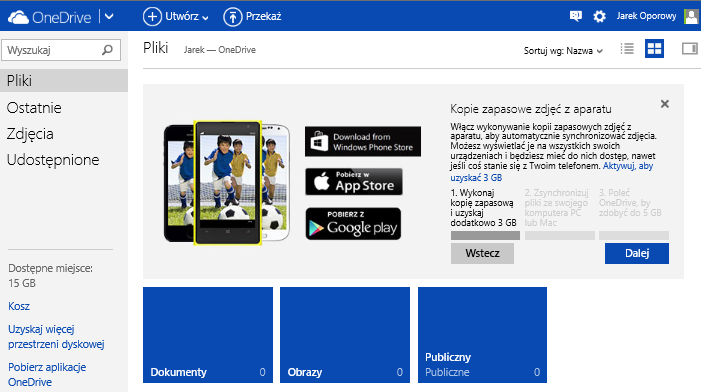
Krok 1 — jeżeli włączymy automatyczne zapisywanie w usłudze OneDrive zdjęć z naszego aparatu fotograficznego lub smartfonu, przestrzeń dysku OneDrive zostanie zwiększona o 3 GB.
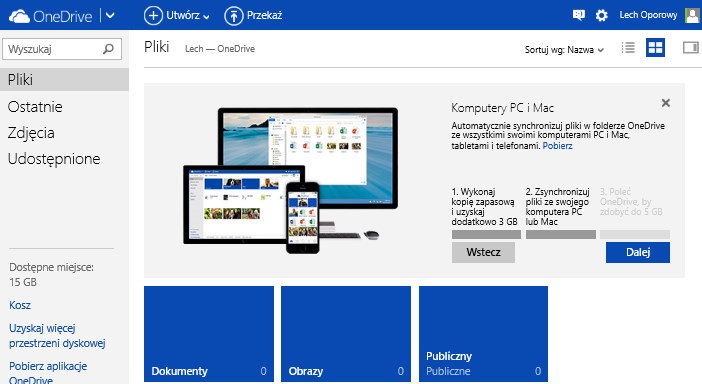
Krok 2 — instalując aplikację OneDrive na używanych przez nas komputerach uzyskujemy możliwość automatycznej synchronizacji wybranych danych pomiędzy komputerami a dyskiem OneDrive — w każdym z tych komputerów możemy mieć na bieżąco całą zawartość naszego dysku OneDrive w chmurze, a wszystkie dane przekazywane z komputera do chmury będą natychmiast powielane na pozostałych naszych komputerach włączonych i podłączonych do chmury.
Krok 3 — co prawda marketingowy, ale także dający nam dodatkowe korzyści. Jeśli zaprosimy znajomych do korzystania z usługi OneDrive i skorzystają oni z tego zaproszenia, dodatkowe 500 MB bezpłatnego miejsca w usłudze OneDrive dostaniemy zarówno my, jak i zwerbowani znajomi.
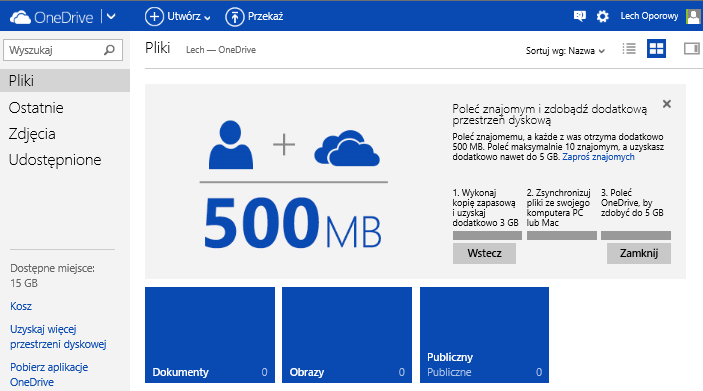
Po kliknięciu Zamknij możemy wreszcie zacząć korzystać z dysku OneDrive.
Na dysku OneDrive zastaniemy trzy puste foldery domyślne: Dokumenty, Obrazy i Publiczny.
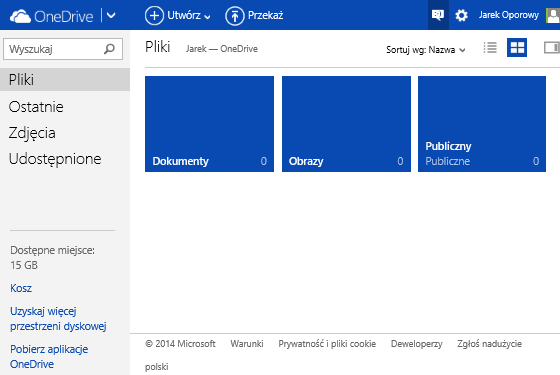
Emocje niewątpliwie wzrastają, gdy klikniemy na pasku OneDrive haczyk towarzyszący opcji Utwórz:
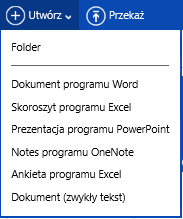
Jak widać, możemy — podobnie jak na dysku komputera — tworzyć nie tylko foldery, ale i dokumenty Office, a nawet zwykłe dokumenty tekstowe. Czy chmura może korzystać z Office zainstalowanego na naszym komputerze? Nie — przecież pan Jarek Oporowy Office’a jeszcze nie kupił! Więc opcja pisania w Wordzie bardzo go zainteresowała.
Wybiera więc tę opcję. I co widzi?
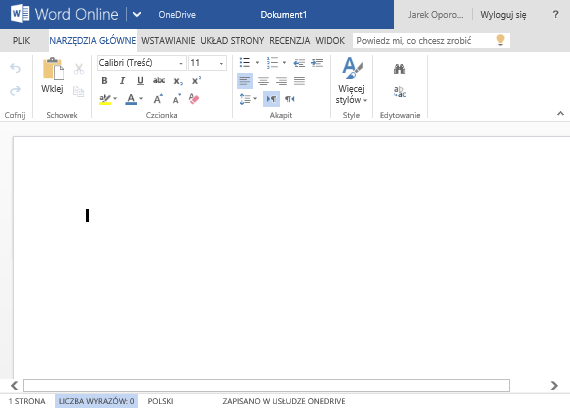
Cały czas działamy w przeglądarce. Na pasku widać napis Word Online. Poniżej menu i wstążka jak w prawdziwym Wordzie, no i kursor zapraszający do pisania. Więc piszemy, edytujemy i uatrakcyjniamy dokument…
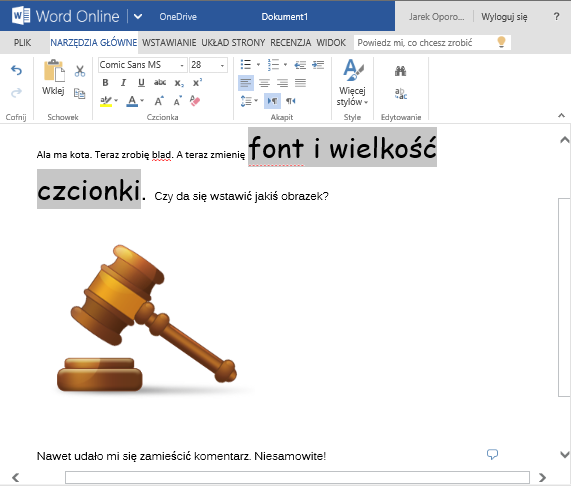

Nawet błędy i słowa niewystępujące w słowniku zostają podkreślone jak w znanym nam dotąd programie Word.
W jaki sposób można zapisać swoją pracę?
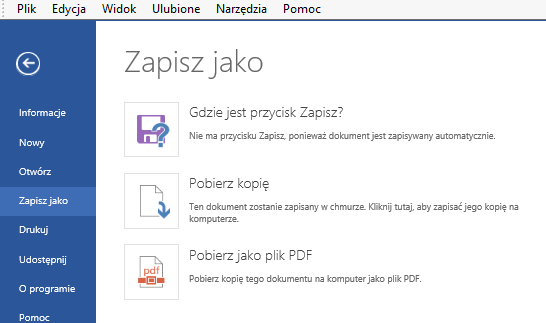
Okazuje się, że dokument jest już zapisany w chmurze. Możemy dodatkowo pobrać na komputer jego kopię lub wersję w formacie PDF. Co więcej, mamy również opcje Drukuj i Udostępnij. Udostępnianie w tym wypadku (podobnie jak w Kalendarzu) polega na zaproszeniu osób do oglądania i edytowania pliku bezpośrednio na naszym dysku OneDrive lub na wysłaniu łącza do pliku do dowolnej osoby. Każda osoba znająca takie łącze będzie mogła działać z naszym plikiem zgodnie z nadanymi jej uprawnieniami — edytować lub tylko oglądać dany dokument. Nie powinno być problemu z prawidłową realizacją tych opcji.
Skoro dokument jest zapisany, zamknijmy go przez wylogowanie się z Word Online. Uwaga — wylogowanie zamyka wszystkie okna przeglądarki otwarte po zalogowaniu kontem Jarka Oporowego. Gdybyśmy chcieli robić coś jeszcze w chmurze, lepiej byłoby zamknąć tylko zakładkę Word Online.
Po ponownym zalogowaniu widać świeżo utworzony dokument na najwyższym poziomie dysku OneDrive.
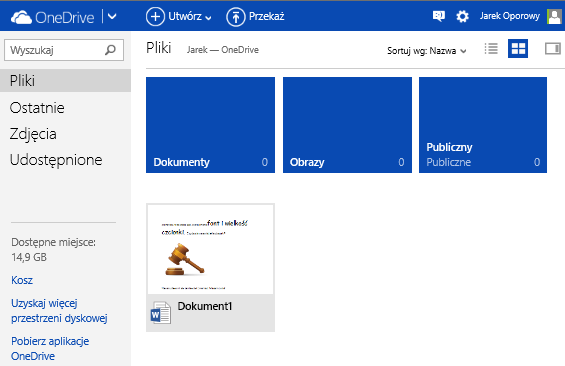
W pasku po lewej stronie widać, że po utworzeniu dokumentu zmniejszyła się ilość miejsca dostępnego na dysku. Po otwarciu folderu Dokumenty zauważymy, że u góry nad obszarem plików mamy zapisaną ścieżkę dostępu — miejsce na dysku OneDrive.

Analogicznie można utworzyć dokumenty w usługach Excel i PowerPoint. Pan Jarek potestował każdą z tych aplikacji online. Na koniec utworzył plik tekstowy z opisem swoich odczuć:

Po jego działaniach folder Dokumenty wygląda tak:

Każda z usług — aplikacji online wywoływana z OneDrive działa podobnie jak zwykłe, zainstalowane na lokalnym komputerze aplikacje Office 2013. Podobnie to nie znaczy tak samo. Każda z aplikacji jest bardzo uproszczona. Najważniejsze jednak, że nawet w najbardziej prymitywnych warunkach (bez własnych urządzeń, komputerów i oprogramowania) właściciel konta w chmurze jest w stanie dokonywać podstawowe zmiany w dokumentach i zarządzać swoimi plikami.
Pracę właściciela konta w chmurze w warunkach bardziej komfortowych (z własnym oprogramowaniem i z własnymi urządzeniami podłączonymi do Internetu) poznamy w kolejnych odcinkach kursu poświęconych OneDrive.