W ekosystemie Windows Skype dla firm to najbardziej zaawansowane narzędzie do świadczenia pomocy zdalnej w trakcie skype’owych spotkań z ludźmi przebywającymi w innych lokalizacjach. W filmie poniżej pokazujemy, jak można realizować pomoc zdalną, korzystając ze Skype’a dla firm.
Pomoc zdalna kojarzona jest przez użytkowników komputerów głównie z odzyskiwaniem prawidłowej konfiguracji komputera po wszelkich nieudanych działaniach własnych, atakach internetowych hackerów czy też wirusów. Tutaj pokażemy, że pomoc zdalna może być również podporą dla użytkownika, który nie do końca zna funkcjonalność programów, z których korzysta.
Ja sam nie twierdzę, że znam pełną funkcjonalność całego Office 365 — szczególnie Word jest moją piętą achillesową. Film pokaże, czy potrafiłem uzyskać skuteczną pomoc zdalną w zakresie funkcjonalności Word 2013, a konkretnie przy tworzeniu spisu treści dokumentu.
Bardzo często zdarzają się nam relacje następujących typów:
nauczyciel — uczeń
nauczyciel polskiego — nauczyciel informatyki
doradca bankowy — klient banku
sprzedawca internetowy — klient
…
Do tej pory nawet najlepsze oprogramowanie oparte było na założeniu, że jedna osoba opracowuje dokument. Potem zapisuje go w odpowiednim miejscu, znanym drugiej osobie, i prosi ją o korektę, dopasowanie do wymogów, zwrócenie uwagi na błędy itp.
Proszony o pomoc zwykle otwiera wtedy dokument w specjalnym trybie, nazywanym do korektyi proponuje zmiany, poprawia błędy, komentuje złe sformułowania. Po czym zamyka dokument i informuje inicjatora współpracy, że tekst jest już opracowany i trzeba tylko zaakceptować zmiany lub zaproponować jakieś inne warianty do dyskusji. Oczywiście na każdym etapie można do współpracy zatrudnić Skype’a czy też jakiś inny komunikator, żeby trochę przyśpieszyć i ułatwić współpracę. Ale zawsze problem jest taki, że dokument do edycji może być otwarty tylko przez jedną osobę.
Chyba że mamy system umożliwiający wersjonowanie dokumentów. Ale i wtedy jedna ze stron musi podjąć trud scalenia różnic pomiędzy wersjami i przygotowania ostatecznej wersji.
…gdy komputer odmówił kontaktu z Internetem. Dopiero kilka dni minęło od opublikowania wpisu o zdalnej pomocy, a życie już napisało uzupełnienie. Wszystko we wpisie jest prawdą! Jeśli nasza maszyna ma kontakt z Internetem, specjalista może pomóc zdalnie — zaglądając wprost na potrzebujące konsultacji urządzenie . Ale jeśli ktoś pobiera na komputer jakieś programiki z witryn o nazwie typu „Fajna Witryna Zawsze Coś Dorzuci”, to urządzenie czasem jeszcze jest w sieci, ale realizuje wtedy … już tylko zadania zlecane przez tę „fajną” witrynę. No i niestety — wtedy na maszynie ekspert zdalnie nic nie zrobi. Jeśli jednak proszący o pomoc ma na Facebooku wujka Dobra Rada, to da się coś zrobić. Facebookowy czat można uruchomić nawet na telefonie, można także wysłać za jego pośrednictwem zdjęcie (obraz pulpitu zarażonego komputera), a wujek Dobra Rada popatrzy, a potem napisze, co trzeba zrobić. No i być może uda się wywalić złośnika i dostać do komputera ponownie „przez Facebooka”.
Na dowód początek i koniec akcji wyciągnięty z facebookowego czata.More
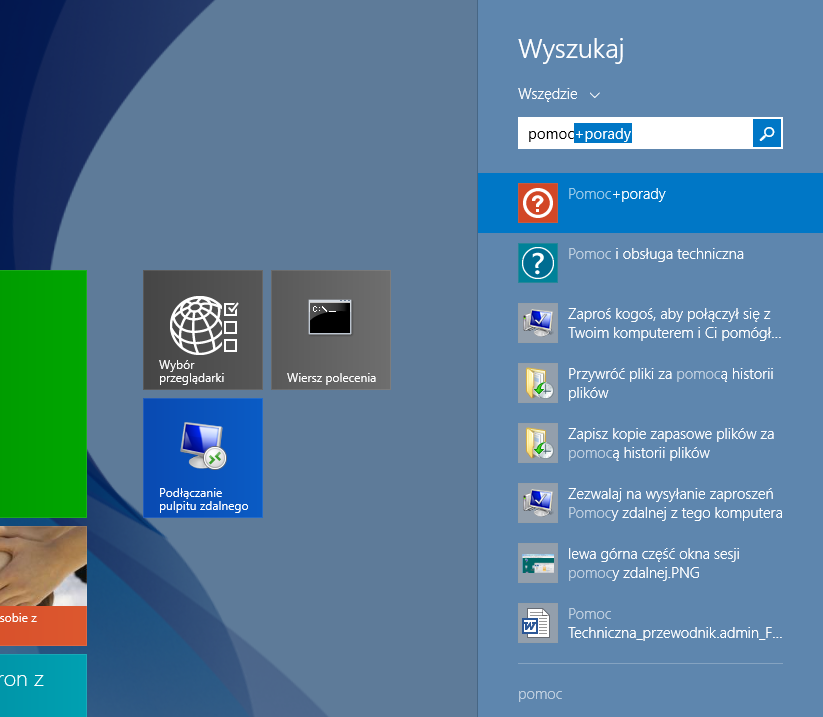
W Windows 8.1 również zaczniemy od wpisania w polu wyszukiwania hasła Pomoc . Pole wyszukiwania w Windows 8.1 znajduje się na ekranie startowym. Po przejściu do ekranu startowego wystarczy zacząć pisać. W wynikach wyszukiwania pojawi się opcja Zaproś kogoś, aby połączył się z Twoim komputerem i Ci pomógł… .
Po uruchomieniu aplikacji zobaczymy następujące okno:More
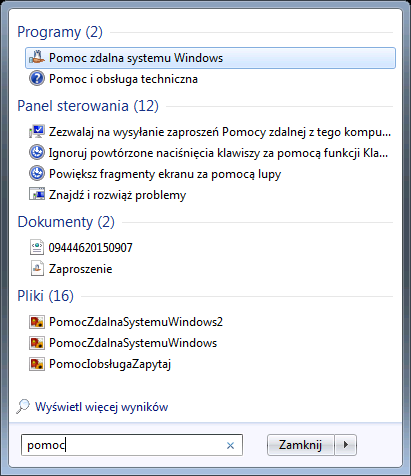
Konfigurowanie pomocy zdalnej w Windows 7 możemy zacząć bardzo podobnie jak w Windows 10 . Zacznijmy od wpisania w pole wyszukiwania (po naciśnięciu klawisza START) słowa pomoc. W wynikach wyszukiwania w sekcji Programy pojawi się aplikacja Pomoc zdalna systemu Windows.
… dopóty mogę liczyć na pomoc zdalną znanych mi, zaufanych ekspertów. We wszystkich wersjach Windows zawsze była obecna opcja pomocy zdalnej dla użytkownika komputera. O tej formie pomocy z reguły słyszałem od różnych „znawców” więcej ostrzeżeń niż dobrych opinii. More
Ostatni artykuł Historia organizacji pracy w Windows — a tak naprawdę film szkoleniowy — powstał od A do Z w programie PowerPoint uzupełnionym o dodatek Office Mix.
Już nie trzeba sięgać po dodatkowe narzędzia, by łączyć audio, wideo i slajdy PowerPointa w jedną całość. Tę całość można oczywiście wyeksportować później do YouTube. Z metody tej skorzystaliśmy i my.
Wszystkich, którzy chcieliby wypróbować takiego rozszerzonego PowerPointa, zachęcam do zobaczenia naszego wideo na stronie https://mix.office.com/watch/12gj1x0t474pp. Odtwarzanie na tej stronie można wzbogacić przejrzeniem „spisu treści” wideo. Co więcej, można wybrać odtwarzanie tylko wybranych elementów ze spisu treści, a wideo można albo lekko przyśpieszyć (jeśli np. prezenter mówi strasznie wolno i zbyt grobowym głosem, jak ja), albo spowolnić — by wyłapać wszystkie niuanse.
Zarezerwowane kopie Windows 10 zaczną się instalować na komputerach użytkowników Windows 7 i Windows 8.1. Przypuszczam, że również użytkownicy starszych wersji Windows będą chcieli przenieść się do nowego systemu operacyjnego.
Naprawdę warto. Nowy interfejs Windows 8 — jak mówią niektórzy — został wyrzucony do kosza. Inni mówią, że został dopasowany do tego, co już dobrze znaliśmy w Windows 7. Tak czy inaczej, Microsoft zafundował nam ciągłość w sposobie komunikowania się z komputerem, doprowadzając interfejs — ten sterowany przez klawiaturę i myszkę — do perfekcji, umożliwiając jednocześnie proste przełączanie się na interfejs dotykowy. Popatrzmy na przykład:
Już w pierwszej relacji z testowania Windows 10 pokazywaliśmy nowe metody szybkiego organizowania okienek na ekranie. Użytkownicy Windows XP, otwierając kolejne okienka na ekranie, musieli pracowicie zadbać o ich koegzystencję na pulpicie. W Windows 7 uzyskaliśmy możliwość przypinania okienek do brzegów ekranu, co skutkowało zajęciem przez okienko dokładnie prawej lub lewej połowy ekranu. Ta możliwość była kontynuowana w pulpitowej wersji Windows 8. Oczywiście oprócz rozstawiania okienek myszką po obu brzegach ekranu można było tę funkcję obsłużyć odpowiednimi skrótami klawiszowymi. W kafelkowym Windows 8 kafelki otwierały się na cały ekran, a zarządzanie podziałem ekranu było możliwe, ale do prostych nie należało. W Windows 10 mamy nowy wymiar tej funkcji przypinania okien. Okienka możemy myszką przypinać do poszczególnych rogów ekranu. W rezultacie okienko zajmuje odpowiednią ćwiartkę ekranu. Nadal możemy tę operację realizować skrótami klawiszowymi. Działa to też w wersji dotykowej. Co więcej, w Windows 10 mamy jeszcze asystenta przyciągania, który po przypięciu okienek do połowy ekranu wszystkie pozostałe okienka wyświetli w jego wolnym obszarze. Kliknięcie wybranego okienka spowoduje zajęcie przez to okienko reszty ekranu. To jeszcze bardziej przyśpieszy pożądane zagospodarowanie ekranu.