

aktualne
Krok 8. Uzupełnienie. O drukowaniu w chmurze!
Jeśli w jakiejś kafejce internetowej nie ma drukarki, to zawsze wyedytowany dokument możemy zapisać w postaci pliku PDF.
Krok 7. Podsumowanie

Dobrym podsumowaniem naszego kursu jest sam pasek z kafelkami zawierającymi ikony udostępnionych nam usług.More
Krok 6. Dlaczego warto zainstalować na komputerze aplikację OneDrive?
W poprzednim etapie tworzyliśmy dokumenty różnego typu, korzystając z menu Utwórz paska OneDrive. Okno z zawartością folderu Dokumenty OneDrive wyglądało jak poniżej:
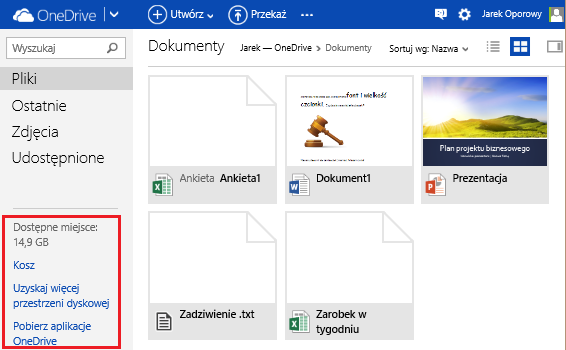
Rzućmy teraz okiem na lewą, dolną sekcję okna OneDrive.
Widać w niej, ile miejsca w chmurze zostało panu Jarkowi. Widać też, że w razie potrzeby możemy powiększyć tę przestrzeń (do tej możliwości wrócimy jeszcze na koniec kursu).More
Krok 5. Aby mieć coś zawsze ze sobą, zapisz to w chmurze
Albo jak kto woli — chcesz mieć coś zawsze pod ręką, umieść to w chmurze!
Na tyle dziwnie, że nawet marketingowcy czy media nie potrafią wyczuć koniunktury. Poświęciłem dużo czasu, żeby znaleźć ilustrację, na której byłoby więcej urządzeń obsługujących technologię OneDrive niż poniżej, ale nic z tego!
Krok 4. Zapisuj kalendarz w chmurze
Teraz zalogujmy się jeszcze raz do Outlook.com jako Leszek Oporowy.More
Krok 3. Zapisuj kontakty w chmurze
Mamy już konto zarejestrowane w chmurze. Umiemy za jego pomocą wysyłać, odbierać i czytać wiadomości. Wszystko to robimy w jednej z chmur Królestwa Chmur Internetu.
Nadszedł czas, by wszystkie papierowe zapisy adresów przenieść do chmury. Oczywiście użytkownicy usług pocztowych w którejś z firm udostępniających konta pocztowe — jeśli mają w swoim telefonie zapisane dane osób, z którymi często się kontaktują — mogą wykorzystać te informacje i przenieść je albo z telefonu do chmury, albo ze starej skrzynki pocztowej do nowej w Outlook.com.
Krok 2. Wysyłaj i odbieraj wiadomości w chmurze
Skoro mamy już zarejestrowane w chmurze konto, nadszedł czas, by sprawdzić, jak ono działa.
Jeśli zarejestrowałeś w chmurze swoje nowe konto w domenie Outlook.com, to teraz możesz sprawdzić, czy możesz wysyłać z tego konta oraz odbierać wiadomości od osób posiadających adresy e-mail.
Uwaga: klikając w łącze poniżej trafisz w nowej karcie przeglądarki do strony logowania się do poczty w chmurze. Przełączając się pomiędzy kartami przeglądarki będziesz mógł na bieżąco ćwiczyć kolejne instrukcje z tego kroku szkolenia.
Wpisujemy w przeglądarkę adres http://outlook.com.
Na ekranie logowania wpisujemy nasze konto i hasło — tak jak to widać na ekranie poniżej. Klikamy Zaloguj:

Jeśli wszystko przeszło prawidłowo (nie było pomyłki w nazwie konta ani w haśle, a komputer ma połączenie z Internetem), po chwili zobaczymy następujący ekran:More
Krok 1. Utwórz i rejestruj konto w chmurze.
Zacznijmy od … paszportu. W końcu nasze portfele pełne są różnych „paszportów”. Do urzędów mamy dowód osobisty, do banków — karty płatnicze, do sklepów — karty lojalnościowe…
Królestwo Chmur Internetu

Chyba łatwiej jest nam się zgodzić ze stwierdzeniem, że żyjemy w czasach globalnej wioski, a nie jakiegoś Królestwa Chmur Internetu…
A jednak! Globalna wioska bez chmury internetowej nie byłaby taka globalna. Chmury internetowe są tworzone prawie przez wszystkie poważniejsze firmy informatyczne zarówno o zasięgu globalnym, jak i lokalnym — na przykład nawet lokalni operatorzy komórkowi dają nam dostęp do swoich chmur za darmo.
Szkoda byłoby nie skorzystać z takiej okazji! Bo chmura jest zawsze pod ręką 😉
Ciągle wielu z nas, gdy zgaśnie światło, zapala świeczkę i szuka w zeszycie telefonu do administracji. Stare przyzwyczajenia… A przecież prawie każdy ma w kieszeni telefon lub smartfon z dostępem do Internetu! Nawet jeśli numer do administracji nie tkwi w telefonie w naszych kontaktach, to jest łatwo dostępny w Internecie. Na początku ery Internetu, gdy jeszcze nie mówiło się o chmurach społecznościowych, prywatnych i wszelkich innych, mój syn wielokrotnie mi udowodnił, że wyszukanie adresu albo numeru telefonu w Internecie jest szybsze niż w papierowym kapowniku.
Kolejny przykład: siedzę ze znajomymi w ekskluzywnym hotelu, ale z powodu pogody (a raczej jej braku) oglądamy zdjęcia, jakie znajomi mają ze sobą. Ja nie czuję się komfortowo, bo nie mam ze sobą kolorowych odbitek, a cztery cale ekranu mojego smartfonu według mnie nie za bardzo nadaje się do pokazywania zdjęć. Ale przecież na ścianie wisi telewizor z dostępem do Internetu. Włączam go szybko, wpisuję adres mojej chmury i już za pomocą pilota mogę pokazywać znajomym moje zdjęcia nie w formacie 10 x 15, ale na 42 calach hotelowego telewizora.
Tym, którzy jeszcze nigdy nie korzystali z chmury albo są nie bardzo zadowoleni ze swoich pierwszych kroków w tej dziedzinie, proponujemy krótki, ale spójny kurs całkowicie bezpłatnego wejścia do Królestwa Chmur Internetu. Nie zaczynamy od razu od wejścia w najsłynniejsze chmury społecznościowe , ale dojście do końca tego kursu znacznie ułatwi potem świadome korzystanie z wszelkich dobrodziejstw tych chmur.More