

Nawet jeśli jeszcze nie zarezerwowaliśmy kopii Windows 10 dla swojego systemu Windows 7 lub Windows 8 czy też 8.1, to w każdej chwili możemy podjąć działanie zmierzające do szybkiej aktualizacji systemu.
Wystarczy w dowolnym momencie otworzyć stronę:
https://www.microsoft.com/pl-pl/software-download/windows10
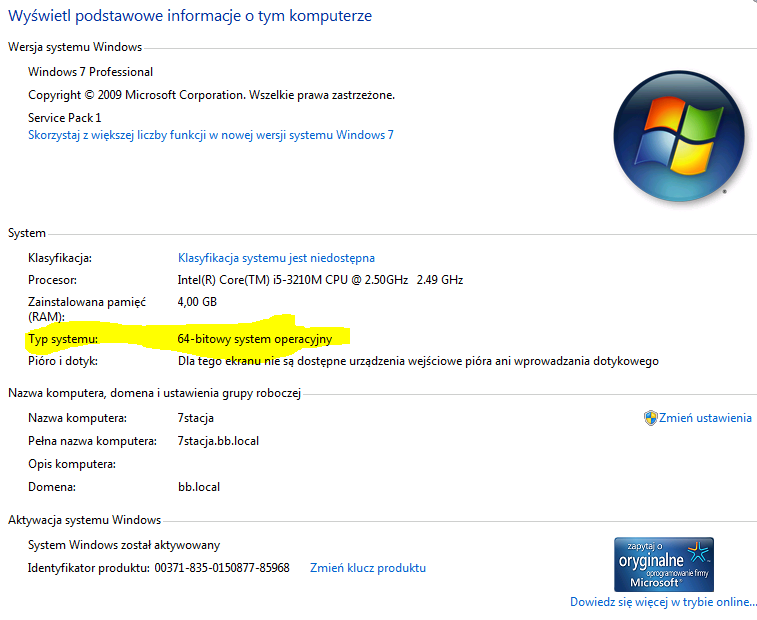
Z tej strony pobieramy właściwe narzędzie dla posiadanej wersji Windows (nie starszej niż Windows 7). Żeby mieć pewność, w jakiej wersji (32 czy 64 bity) jest system, który chcemy aktualizować, wystarczy w Menadżerze plików kliknąć prawym przyciskiem myszy pozycję Komputer, wybrać opcję Właściwości i znaleźć opis typu systemu.
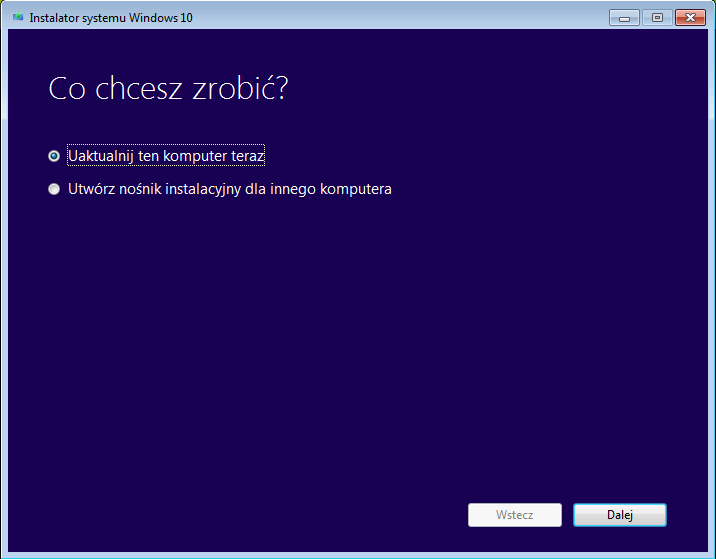
Narzędzie Media Creation Tool uruchamia instalatora systemu Windows 10 z dwoma opcjami uaktualnienia — możemy albo natychmiast przystąpić do uaktualnienia systemu operacyjnego komputera, albo tylko przygotować nośnik instalacyjny Windows 10 do użycia w przyszłości.

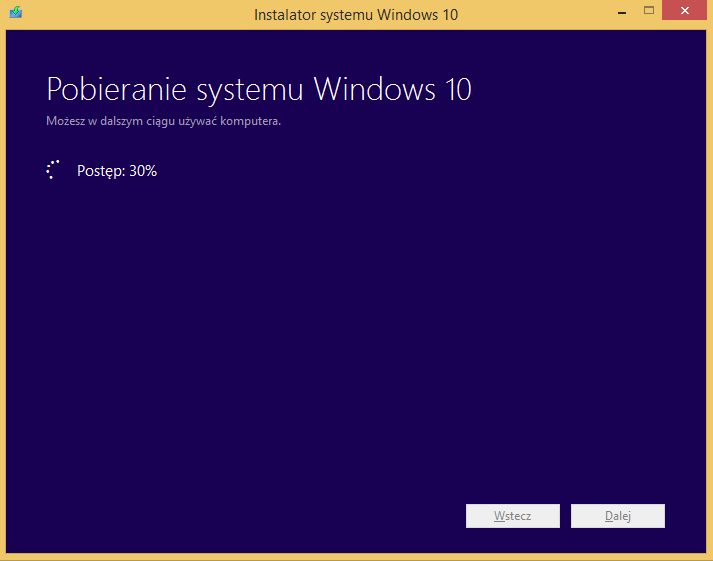
Jeśli zdecydujemy się na bezpośrednią aktualizację, rozpoczyna się pobieranie systemu Windows 10.

Kolejna faza to przygotowanie aktualizacji.


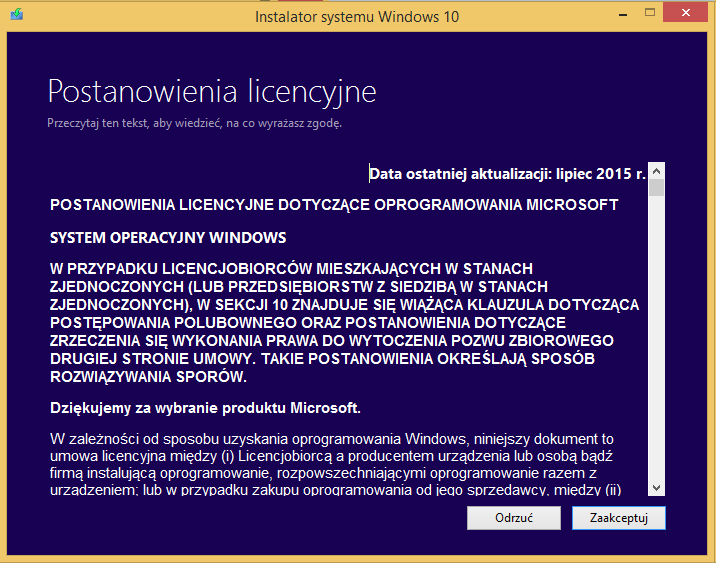
Po sprawdzeniu i ewentualnym pobraniu najnowszych aktualizacji Windows 10 instalatorowi nie pozostaje nic innego, jak odpytać użytkownika o akceptację postanowień licencji.

Teraz instalator pyta, co ma zostać zachowane z istniejących na komputerze plików osobistych i aplikacji.
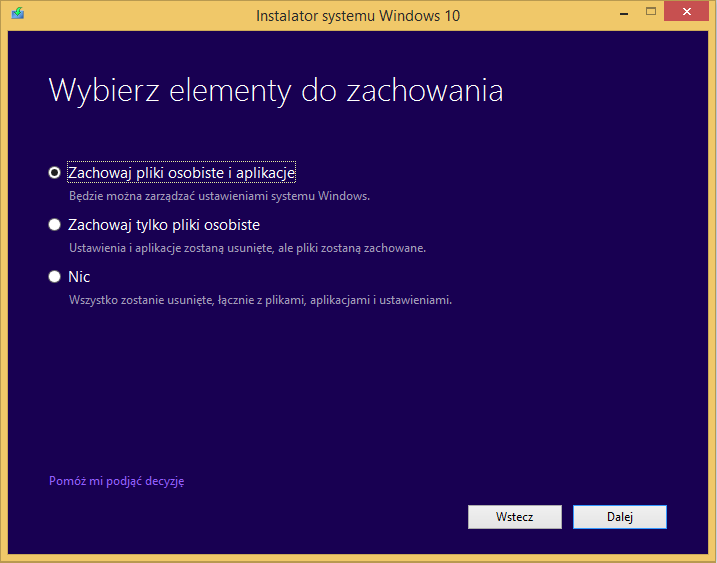

Teraz wystarczy tylko potwierdzić poprzednie wybory, by instalator mógł rozpocząć aktualizację systemu komputera.


Etap aktualizacji trwa dość długo, ale na szczęście nie trzeba już udzielać odpowiedzi na żadne dodatkowe pytania.
Ekran jak poniżej jest oznaką, że proces aktualizacji przebiegł prawidłowo i mamy komputer z Windows 10 gotowy do pracy.