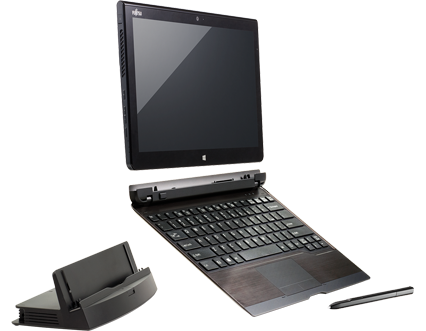
Tak wygląda tablet Fujitsu Q704. Patrząc na fotografię zapewne nikt nie myśli o nurkowaniu! A jednak!!! Oczywiście bez klawiatury i bez podstawki. Zobacz relację firmy Intel na Facebooku
Q704 jest również w naszej ofercie. Odporność na zalanie i zanieczyszczenia producent oczywiście uwzględnił w cenie urządzenia 😉
W przypadku instytucji, które kwalifikują się do zastosowania licencji dla organizacji niedochodowych, kierujemy klienta do odpowiedniego kanału sprzedaży. Oczywiście jeśli potrzebne jest wdrożenie tego oprogramowania, staramy się wspomóc klientów non-profit naszą wiedzą przy minimalnej odpłatności za naszą pracę.
O ile oczywiście Państwa organizacja czy instytucja ma do nich prawo.
Firmy obsługiwane przez BB SOFT nie przepłacają za licencje. Nasi klienci edukacyjni to nie tylko szkoły, ale także biblioteki, muzea, warsztaty terapeutyczne. Kupują u nas licencje na oprogramowanie w cenach dla edukacji, a na dodatek tak dobrane, by rachunek za oprogramowanie był jak najmniejszy. Tam, gdzie można zastosować licencje dla instytucji non-profit, nasi klienci są o tym informowani i kierowani do odpowiedniego kanału sprzedaży oprogramowania non-profit.
Szczególnie ciekawa i tania oferta (część planów zakupu w formie darowizny) dotyczy usług Office 365. Jako ewentualne przygotowanie do przyjęcia takiej darowizny może służyć nasz kurs — również całkowicie bezpłatny. Dotyczy on wprawdzie dostępnego dla osób prywatnych pakietu usług chmurowych Microsoft, jednak jest również dobrym opisem pewnej części usług dostępnych w bezpłatnych planach Office 365 dla organizacji niedochodowych.
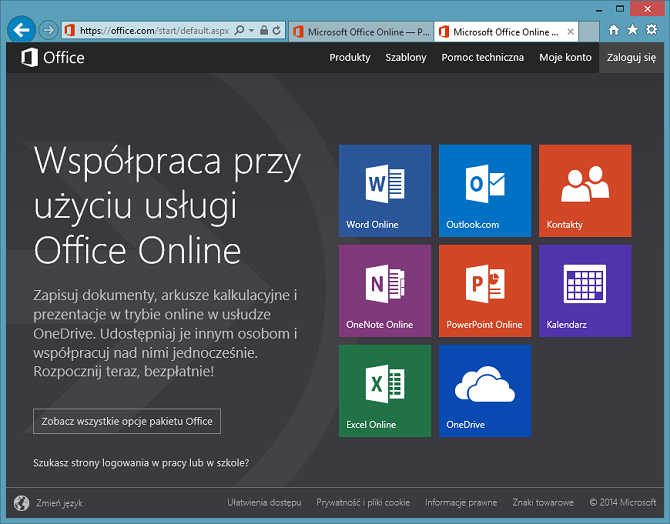
Niech nikogo nie zwiedzie główne hasło na stronie https://office.com. Wprawdzie współpraca za pomocą komputerów to „oczywista oczywistość”. Ale moim zdaniem ta strona sieci WEB to przede wszystkim dostęp — wszędzie tam gdzie dysponujemy przeglądarką internetową — do naszego co prawda wirtualnego, ale dzięki temu być może najbardziej osobistego komputera. Na dodatek komputera całkiem nieźle wyposażonego:
18 GB RAM na pliki, zdjęcia, materiały multimedialne (OneDrive);
oprogramowanie do komunikacji mailowej z całym światem (Outlook.com);
skrzynka poczty elektronicznej w razie wyczerpania podstawowych 18 GB RAM daje dodatkowe 50 GB RAM do wykorzystania w formie zapamiętanych wiadomości z dowolnymi przecież załącznikami;
skojarzone z pocztą elektroniczną kontakty i kalendarz.
A to jeszcze nie wszystko.
oprogramowanie do tworzenia i edycji dokumentów Word Online, Excel Online, PowerPoint Online;
no i OneNote Online – narzędzie do sklejania w jedną całość dokumentów, skanów, zdjęć itp.
Wszystko to za darmo, bez ograniczeń czasowych — wystarczy poświęcić chwilę czasu na założenie swojego konta Microsoft.
Niektórzy internauci zwrócili nam uwagę, że zbyt pobieżnie w kroku 5. szkolenia Królestwo chmur Internetu potraktowaliśmy możliwość drukowania dokumentu wyedytowanego w Word Online. Uzupełniając więc zamieszczone tam informacje przygotowaliśmy film szkoleniowy, w jaki sposób dokument utworzony w dowolnej wersji pełnego Office (2013, 2010, 2007, a nawet jeszcze starszej) po zapisaniu w OneDrive można wyedytować i wydrukować nawet na fizyczną drukarkę, o ile taką dysponujemy w miejscu, gdzie korzystamy z Office Online.
Jeśli w jakiejś kafejce internetowej nie ma drukarki, to zawsze wyedytowany dokument możemy zapisać w postaci pliku PDF.
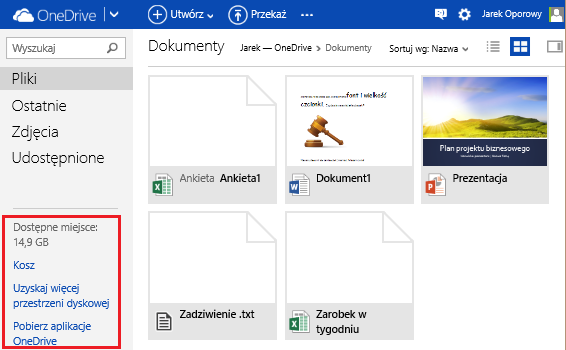
W poprzednim etapie tworzyliśmy dokumenty różnego typu, korzystając z menu Utwórz paska OneDrive. Okno z zawartością folderu Dokumenty OneDrive wyglądało jak poniżej:
Rzućmy teraz okiem na lewą, dolną sekcję okna OneDrive. Widać w niej, ile miejsca w chmurze zostało panu Jarkowi. Widać też, że w razie potrzeby możemy powiększyć tę przestrzeń (do tej możliwości wrócimy jeszcze na koniec kursu).More
Albo jak kto woli — chcesz mieć coś zawsze pod ręką, umieść to w chmurze!
Na tyle dziwnie, że nawet marketingowcy czy media nie potrafią wyczuć koniunktury. Poświęciłem dużo czasu, żeby znaleźć ilustrację, na której byłoby więcej urządzeń obsługujących technologię OneDrive niż poniżej, ale nic z tego!
Mamy już konto zarejestrowane w chmurze. Umiemy za jego pomocą wysyłać, odbierać i czytać wiadomości. Wszystko to robimy w jednej z chmur Królestwa Chmur Internetu.
Nadszedł czas, by wszystkie papierowe zapisy adresów przenieść do chmury. Oczywiście użytkownicy usług pocztowych w którejś z firm udostępniających konta pocztowe — jeśli mają w swoim telefonie zapisane dane osób, z którymi często się kontaktują — mogą wykorzystać te informacje i przenieść je albo z telefonu do chmury, albo ze starej skrzynki pocztowej do nowej w Outlook.com.
Skoro mamy już zarejestrowane w chmurze konto, nadszedł czas, by sprawdzić, jak ono działa.
Jeśli zarejestrowałeś w chmurze swoje nowe konto w domenie Outlook.com, to teraz możesz sprawdzić, czy możesz wysyłać z tego konta oraz odbierać wiadomości od osób posiadających adresy e-mail.
Uwaga: klikając w łącze poniżej trafisz w nowej karcie przeglądarki do strony logowania się do poczty w chmurze. Przełączając się pomiędzy kartami przeglądarki będziesz mógł na bieżąco ćwiczyć kolejne instrukcje z tego kroku szkolenia.
Na ekranie logowania wpisujemy nasze konto i hasło — tak jak to widać na ekranie poniżej. Klikamy Zaloguj:
Jeśli wszystko przeszło prawidłowo (nie było pomyłki w nazwie konta ani w haśle, a komputer ma połączenie z Internetem), po chwili zobaczymy następujący ekran:More