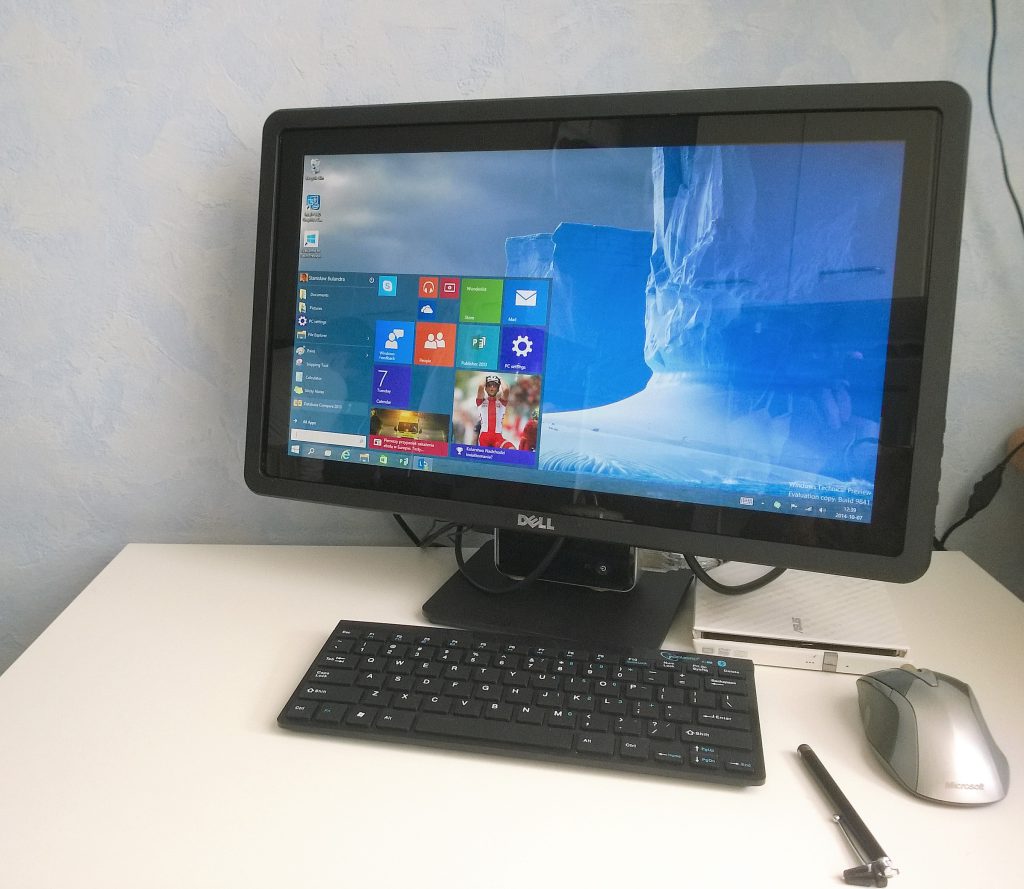
Po prostu działa. Na zdjęciu widać monitor, klawiaturę, myszkę, a nawet napęd DVD. Gorzej z samym komputerem.
Ale przecież komputer ma pracować, a nie wyglądać wielką skrzynią spod czy z nad biurka.
Dopiero na kolejnym zdjęciu widać, gdzie ukrył się Intel NUC. Gdyby to miała być jego stała konfiguracja z monitorem, kabli mogłoby być jeszcze mniej. Dostępne są już bardzo krótkie kable — zarówno HDMI, jak i USB.
Pomiędzy super mobilną wersją tabletu sauté bez jakichkolwiek dodatków, a konfiguracją pełnego PC na biurku (z wygodnym fotelem obok) warto przewidzieć używanie tabletu również w konfiguracjach pośrednich. Dlatego dobrze jest zaopatrzyć się w klawiaturę i myszkę bluetooth. Jeśli klawiatura będzie mniejsza od samego tabletu, niewątpliwie łatwiejsze będzie korzystanie z niej w mniej komfortowym otoczeniu. Dzięki technologii bluetooth nie musimy myśleć, jak znaleźć wolne porty USB do podłączenia kolejnych urządzeń.
Warto jeszcze zwrócić uwagę na multimedialną zaletę większości tabletów. Wyposażone są one z reguły w wyjście HDMI bądź mini HDMI. Dzięki temu możemy zapomnieć o podłączaniu wzmacniacza i głośników. Rolę tych urządzeń przejmują podłączane kablem HDMI monitory, specjalne centra multimediów bądź nowoczesne telewizory.
Uzyskana w ten sposób pokazowa konfiguracja ma znacznie mniej kabli niż w przypadku zwykłego komputera PC. Wygodę działania z komputerem zbudowanym w oparciu o połączenie tablet—monitor można ocenić, oglądając powyższy film.
To pierwszy w historii film wyprodukowany przez BB SOFT. Niestety nie mamy profesjonalnej aparatury, dlatego przepraszamy za braki audiowizualne filmu. Zależało nam jednak na jak najbardziej wiarygodnym pokazie działania tabletu w roli PC.
I jeszcze jedna uwaga — tablet — podobnie jak aktualnie najtańsze na rynku tablety z Windows — wyposażony jest w procesor ATOM z 2 GB pamięci RAM. To żadna z wygórowanych cenowo konstrukcji z procesorami i3 czy i5. Mimo to — przynajmniej naszym zdaniem — w roli desktopowego PC radzi sobie całkiem nieźle.
Kiedy klienci pytają mnie o nowe komputery, ciągle najważniejszy jest problem, czy można je dostać z Windows 7. Nic dziwnego — każdy nowy system operacyjny nie od razu zyskuje pełną aprobatę użytkowników. Tym razem jest jednak trochę inaczej. W zasadzie nie słychać, że Windows 8 jest zły, słaby, powolny (tak było z Windows Vista). Okazuje się, że teraz głównie chodzi o tzw. user experience, czyli o przyzwyczajenia użytkownika.
Rzeczywiście Windows 8 postawił użytkowników przed zupełnie nieznaną „wykafelkowaną ścianą”. A w tablecie jest jeszcze jedna ściana — brak klawiatury!
Obie ściany dają się jednak bardzo szybko pokonać.
Jeśli mają Państwo przed sobą kafelkowy pulpit nowego Windows 8.1, to do szybkiego przejścia do czegoś bardziej znajomego wystarczy znaleźć kafelek z opisem Pulpit i po prostu puknąć go lekko palcem.
No i zniknęły kafelki, a to, co widać, na pewno kojarzy się już z dobrze znanym od wielu wersji Windows pulpitem komputera. Stuknijmy palcem na wolnym obszarze pulpitu. Na moment pojawi się kółeczko. Jeśli dotkniemy wolny obszar pulpitu i przytrzymamy palec trochę dłużej, na pulpicie pojawi się nieco większy kwadrat, a po zwolnieniu nacisku pojawi się… dobrze nam znane menu podręczne, otwierane w Windows 7 prawym przyciskiem myszy.
Jeśli woleliby Państwo, żeby Windows otwierał się zawsze na pulpicie, wystarczy dłużej nacisnąć palcem wolny obszar na pasku zadań i z menu podręcznego wybrać (znowu palcem) opcję Właściwości. Z otwartego okna Właściwości paska zadań i nawigacji wybieramy kartę Nawigacja i zaznaczamy opcję Po zalogowaniu lub zamknięciu wszystkich aplikacji na ekranie przejdź do pulpitu zamiast do ekranu startowego i stukamy przycisk OK w dole okna . I jedna ściana pokonana — wiemy co zrobić, żeby nie przeszkadzały nam kafelki. A dotykanie ekranu chyba nie było mniej przyjemne niż bębnienie po klawiszach klawiatury…
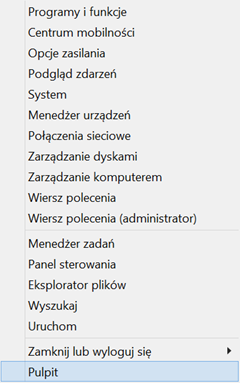
Na pasku zadań po lewej stronie widzimy przycisk Start. Jeśli przyciśniemy go dłużej i puścimy, zobaczymy menu podręczne z całą masą opcji systemowych dostępnych kiedyś w różnych miejscach systemu, a teraz zebranych właśnie tutaj:
Zapamiętajmy skrót klawiszowy Windows + x — gdy będziemy mieć podpiętą klawiaturę, w ten sposób możemy wywołać to często bardzo potrzebne menu, zawierające miedzy innymi także Panel sterowania.
A gdzie się podziały Moje Dokumenty, Obrazy, Muzyka, Wideo? Znajdą je Państwo bez trudu po puknięciu widocznej na pasku zadań ikonki Menedżer plikówi bez problemu — czy palcem, czy myszką — dojdą Państwo gdzie trzeba.
Gorzej z opcją Wszystkie programy. Zwykłe puknięcie w klawisz Start przenosi nas z powrotem do ekranu startowego z kafelkami. I dobrze! Dotknijmy ekran na środku i przesuńmy palec do góry — ruchem tym „wciągniemy” ekran wypełniony ikonkami aplikacji podzielonymi na grupy i uszeregowanymi alfabetycznie. Przesuwając ekran w lewo przekonamy się, że grupowanie dotyczy również tematycznych grup aplikacji: Akcesoriasystemu, System, Ułatwieniadostępu itp.
Jeżeli naprawdę mamy uczulenie na kafelki systemu Windows 8.1, to powyższe informacje powinny wystarczyć do normalnego działania w nowym systemie bez większych utrudnień.
Chciałbym jednak przekonać Państwa, że warto poświęcić kolejne parę minut na zapoznanie się z informacjami o gestach, ułatwieniach i sztuczkach możliwych do użycia w Windows 8.1. Opublikowany na YouTube film został przygotowany przez portal Tabletowo.pl. Myślę, że przekonają się Państwo o mobilnej użyteczności dotykowego komputera z Windows 8 bez rezygnacji z ekranu startowego z kafelkami.
W poprzednim wpisie podjąłem się zadania przekonania Państwa, że prawdziwe tablety są użyteczne i w pracy, i w edukacji. Czyli że charakteryzują się następującymi cechami:
mobilność prawie taka, jaką mają telefony komórkowe,
sterowanie dotykiem,
dają możliwości, jakich można oczekiwać od dobrego komputera,
ich ceny są nieco niższe od cen porównywalnych funkcjonalnie komputerów.
Poszukując odpowiedniego tabletu przekonałem się, że ceny tabletów spełniających powyższe warunki zaczynają się od 800 zł. Z zapowiedzi pojawiających się w Internecie można oczekiwać, że niedługo powinny się pojawić modele jeszcze trochę tańsze. Po krótkim przeglądzie zdecydowałem się jednak na skok na głęboką wodę. Wybrałem tablet, któremu nie towarzyszyła sparowana z nim klawiatura.More
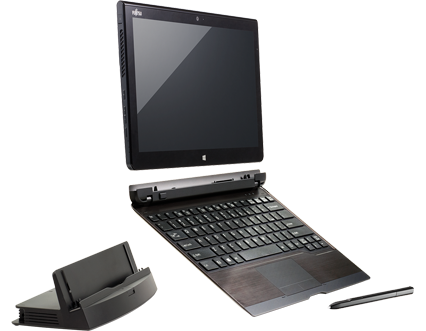
Tak wygląda tablet Fujitsu Q704. Patrząc na fotografię zapewne nikt nie myśli o nurkowaniu! A jednak!!! Oczywiście bez klawiatury i bez podstawki. Zobacz relację firmy Intel na Facebooku
Q704 jest również w naszej ofercie. Odporność na zalanie i zanieczyszczenia producent oczywiście uwzględnił w cenie urządzenia 😉
W przypadku instytucji, które kwalifikują się do zastosowania licencji dla organizacji niedochodowych, kierujemy klienta do odpowiedniego kanału sprzedaży. Oczywiście jeśli potrzebne jest wdrożenie tego oprogramowania, staramy się wspomóc klientów non-profit naszą wiedzą przy minimalnej odpłatności za naszą pracę.
O ile oczywiście Państwa organizacja czy instytucja ma do nich prawo.
Firmy obsługiwane przez BB SOFT nie przepłacają za licencje. Nasi klienci edukacyjni to nie tylko szkoły, ale także biblioteki, muzea, warsztaty terapeutyczne. Kupują u nas licencje na oprogramowanie w cenach dla edukacji, a na dodatek tak dobrane, by rachunek za oprogramowanie był jak najmniejszy. Tam, gdzie można zastosować licencje dla instytucji non-profit, nasi klienci są o tym informowani i kierowani do odpowiedniego kanału sprzedaży oprogramowania non-profit.
Szczególnie ciekawa i tania oferta (część planów zakupu w formie darowizny) dotyczy usług Office 365. Jako ewentualne przygotowanie do przyjęcia takiej darowizny może służyć nasz kurs — również całkowicie bezpłatny. Dotyczy on wprawdzie dostępnego dla osób prywatnych pakietu usług chmurowych Microsoft, jednak jest również dobrym opisem pewnej części usług dostępnych w bezpłatnych planach Office 365 dla organizacji niedochodowych.
Niech nikogo nie zwiedzie główne hasło na stronie https://office.com. Wprawdzie współpraca za pomocą komputerów to „oczywista oczywistość”. Ale moim zdaniem ta strona sieci WEB to przede wszystkim dostęp — wszędzie tam gdzie dysponujemy przeglądarką internetową — do naszego co prawda wirtualnego, ale dzięki temu być może najbardziej osobistego komputera. Na dodatek komputera całkiem nieźle wyposażonego:
18 GB RAM na pliki, zdjęcia, materiały multimedialne (OneDrive);
oprogramowanie do komunikacji mailowej z całym światem (Outlook.com);
skrzynka poczty elektronicznej w razie wyczerpania podstawowych 18 GB RAM daje dodatkowe 50 GB RAM do wykorzystania w formie zapamiętanych wiadomości z dowolnymi przecież załącznikami;
skojarzone z pocztą elektroniczną kontakty i kalendarz.
A to jeszcze nie wszystko.
oprogramowanie do tworzenia i edycji dokumentów Word Online, Excel Online, PowerPoint Online;
no i OneNote Online – narzędzie do sklejania w jedną całość dokumentów, skanów, zdjęć itp.
Wszystko to za darmo, bez ograniczeń czasowych — wystarczy poświęcić chwilę czasu na założenie swojego konta Microsoft.
Niektórzy internauci zwrócili nam uwagę, że zbyt pobieżnie w kroku 5. szkolenia Królestwo chmur Internetu potraktowaliśmy możliwość drukowania dokumentu wyedytowanego w Word Online. Uzupełniając więc zamieszczone tam informacje przygotowaliśmy film szkoleniowy, w jaki sposób dokument utworzony w dowolnej wersji pełnego Office (2013, 2010, 2007, a nawet jeszcze starszej) po zapisaniu w OneDrive można wyedytować i wydrukować nawet na fizyczną drukarkę, o ile taką dysponujemy w miejscu, gdzie korzystamy z Office Online.
Jeśli w jakiejś kafejce internetowej nie ma drukarki, to zawsze wyedytowany dokument możemy zapisać w postaci pliku PDF.
W poprzednim etapie tworzyliśmy dokumenty różnego typu, korzystając z menu Utwórz paska OneDrive. Okno z zawartością folderu Dokumenty OneDrive wyglądało jak poniżej:
Rzućmy teraz okiem na lewą, dolną sekcję okna OneDrive. Widać w niej, ile miejsca w chmurze zostało panu Jarkowi. Widać też, że w razie potrzeby możemy powiększyć tę przestrzeń (do tej możliwości wrócimy jeszcze na koniec kursu).More