W pierwszym wpisie po premierze Windows 10 opisałem jak łatwo poszło z aktualizacją bardzo słabego tabletu (1 GB RAM / 16 GB na dysku flash). Jednak nie opisałem jeszcze jednej bardzo istotnej kwestii. Dopiero wczoraj wróciłem jak administratorowi przystało do przejrzenia stanu komputera. W panelu „Oczyszczanie dysku” znalazłem taką oto pozycję jak niżej w zaznaczeniu na rysunku:
Nawet wielkość zwalnianego miejsca była podobna. Oczywiście pozaznaczałem wszystko co było można i uruchomiłem oczyszczanie. A po paru minutach po ponownym otworzeniu Eksploratora plików zobaczyłem 6 GB wolnego miejsca na dysku tego tabletu — tyle wolnego miejsca za czasów Windows 8.1 nie widziałem ani razu. W lutym po wielu dodatkowych działania pod Windows 8.1 udało mi się przekroczyć 3 GB na dysku. Pisałem o tym w lutym, a dziś odgrzebałem i opublikowałem.
… no może nie zawsze w kieszeni. Mam w końcu na myśli urządzenia od 6″ po pewnie aż 14″. W każdym razie z reguły mamy je „przy sobie” (w torebce, rzeczywiście w kieszeni, w plecaczku, ewentualnie w jakiejś męskiej torbie typu szkicownik – oderwijmy się panowie od teczek na laptopy wyciągających nam ręce poniżej kolan). Microsoft zaatakował rynek smartfonami i tabletami i namawia nas do szerokiego wykorzystania tych urządzeń w naszych ludzkich sprawach. Nad niewielką ilością pamięci w smartfonach z Windows Phone nikt nie rozlewa łez. W końcu większość z nas ciągle używa smartfonu przede wszystkim do komunikacji słownej z innymi ludźmi. Nawet prezenterzy Microsoftu na konferencji w październiku bardzo się dziwili, że jeden wariat przy pomocy Nokii notował cyfrowo slajd za slajdem i każdą istotną informację zdatną do zanotowania z Office Lens. Ale właśnie na tej konferencji wprowadzono na polski rynek szereg nowych tabletów z Windows 8.1 o rozmiarach od 7″ do 14″ ogólnie wyglądających podobnie jak poniższy egzemplarz bezpośrednio ze „stajni” Microsoftu.
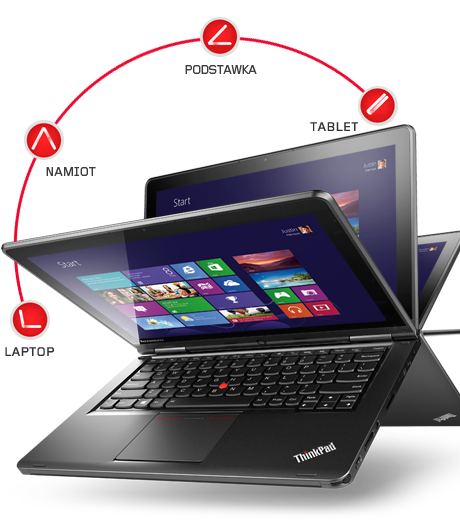
All-in-One i urządzenia 2w1 to dwie zupełnie różne kategorie komputerów. Czy z reguły zdecydowanie większym All-in-One da się kręcić jak urządzeniami 2w1 podobnymi do Lenovo na ilustracji?
Jednak wielu komputerów All-in-One można używać bardzo podobnie. Przyzwyczajeni do dotyku w smartfonach i małych tabletach coraz częściej zaczynamy palcować po nie gotowych na to monitorach. Na szczęście wśród urządzeń All-in-One coraz więcej jest komputerów dotykowych.
Można samodzielnie zbudować komputer All-in-One, pozwalający przenieść sposób działania ze smartfonami i tabletami na znacznie większe ekrany.
Wystarczy zintegrować dowolny monitor dotykowy wyposażony w standard mocowania VESA z komputerem takim jak Intel NUC, Gigabyte Briix czy nawet Intel Compute Stick. Poniżej parę ilustracji, z których łatwo można się domyśleć, jak to zrobić.
Nawet jeśli jeszcze nie zarezerwowaliśmy kopii Windows 10 dla swojego systemu Windows 7 lub Windows 8 czy też 8.1, to w każdej chwili możemy podjąć działanie zmierzające do szybkiej aktualizacji systemu.More
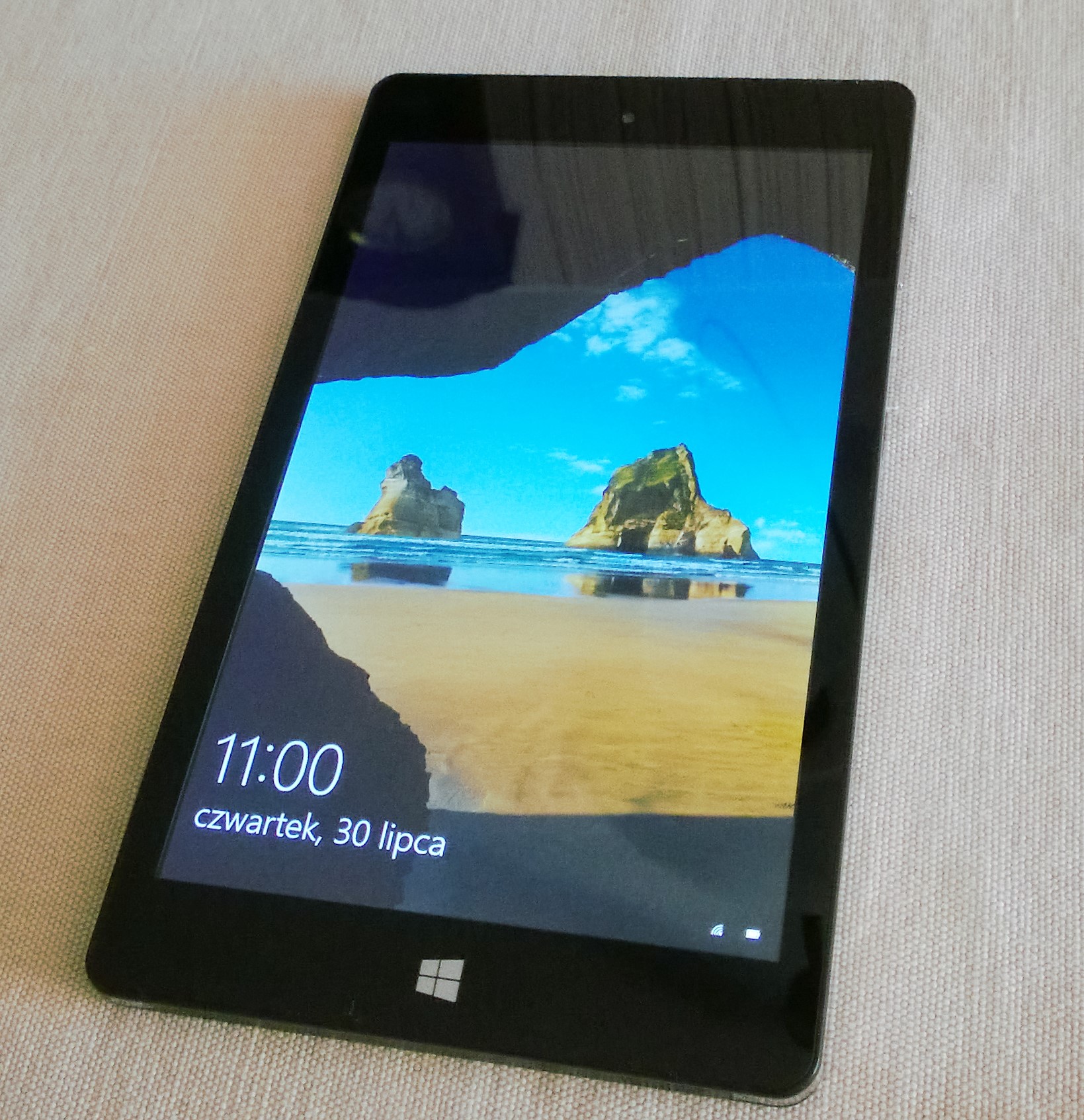
Obawiałem się, że z uaktualnieniem do Windows 10 tabletów 1 GB RAM / 16 GB dysku flash będzie jakiś problem, ale … poszło jak po maśle.
Nie chciałem czekać, aż sam Microsoft zastuka i powie, że już czas na darmowe uaktualnienie (tak naprawdę to ręce za bardzo świerzbiły…). Jak tylko dostałem nośnik Windows 10, przystąpiłem do uaktualnienia mojego tabletu Kiano Intelect 8 3G MS.More
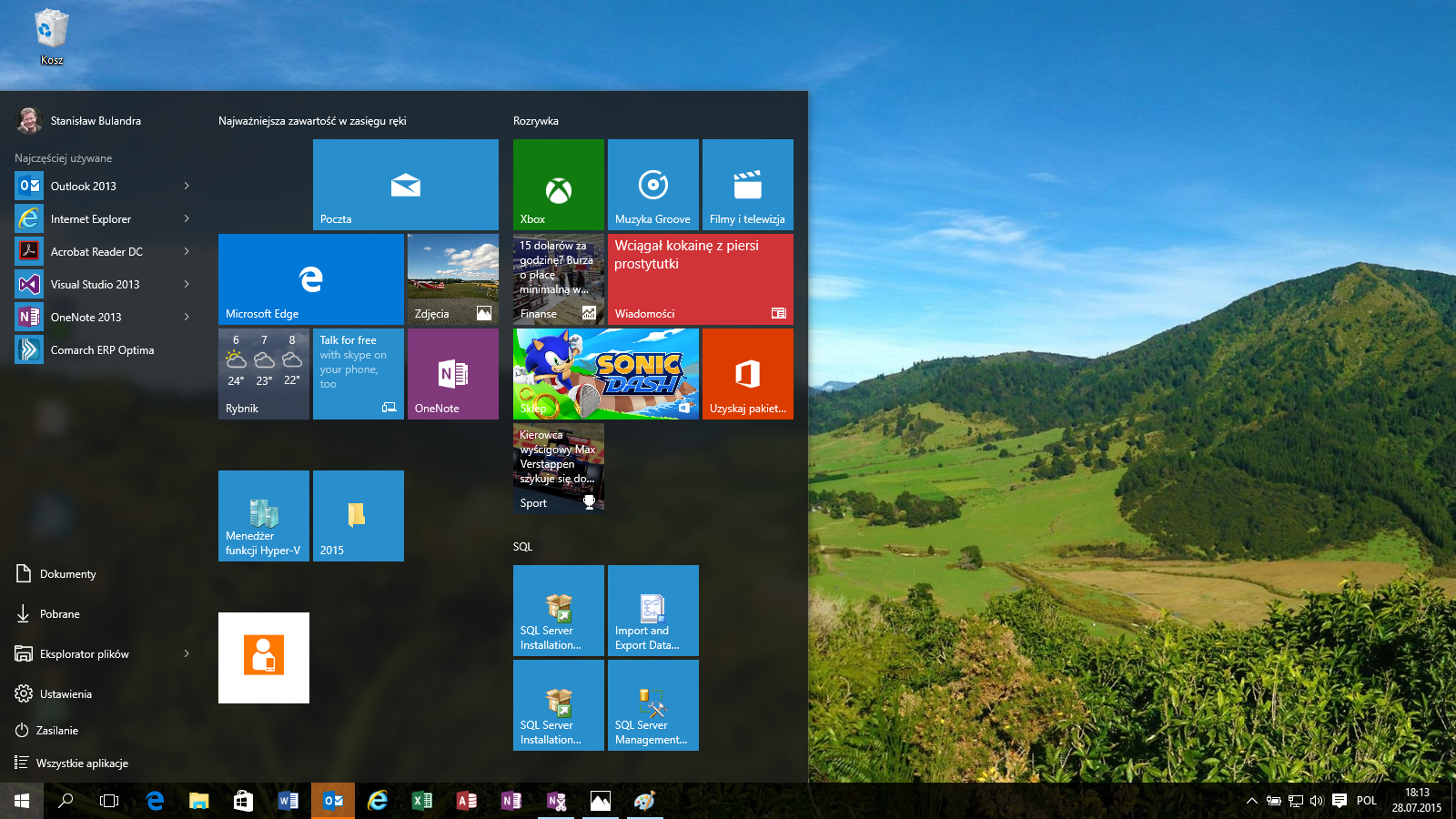
Jak widać na powyższym zrzucie ekranowym, to już nie jest wersja Preview. To pełna wersja Windows 10 Pro.
Jutro oficjalna premiera. Znane są już ceny i — co najważniejsze — można zamawiać Windows 10. Każdy entuzjasta informatyki może już budować komputer z tym systemem. Natomiast jeśli ktoś już wcześniej zainwestował w dobry sprzęt (jeszcze z Windows XP albo Vistą), teraz może zastanowić się nad uaktualnieniem oprogramowania do Windows 10. Niedawno testowaliśmy stary komputer z epoki XP, instalując na nim Windows 10 Preview, i efekty były bardzo dobre. Teraz z finalną wersją Windows 10 wrażenia powinny być jeszcze lepsze.
Masz stary, ale ciągle żwawy komputer? No może nie tak stary 🙂 jak powyżej. Windows 10 będzie dobry do nadania mu nowego szlifu! Jedynym problemem może być ekonomiczna opłacalność, jeśli stary komputer działa jeszcze z Windows Vista.More
Przedstawione tu propozycje to tylko przykłady możliwości zakupu konkretnych wersji oprogramowania. BB SOFT w porozumieniu z klientem zawsze dobiera dla niego najkorzystniejsze rozwiązanie, włącznie z rozważeniem możliwości licencyjnych, subskrypcji, specjalnych ofert dla klientów edukacyjnych i non profit.More
Zarezerwowane kopie Windows 10 zaczną się instalować na komputerach użytkowników Windows 7 i Windows 8.1. Przypuszczam, że również użytkownicy starszych wersji Windows będą chcieli przenieść się do nowego systemu operacyjnego.
Naprawdę warto. Nowy interfejs Windows 8 — jak mówią niektórzy — został wyrzucony do kosza. Inni mówią, że został dopasowany do tego, co już dobrze znaliśmy w Windows 7. Tak czy inaczej, Microsoft zafundował nam ciągłość w sposobie komunikowania się z komputerem, doprowadzając interfejs — ten sterowany przez klawiaturę i myszkę — do perfekcji, umożliwiając jednocześnie proste przełączanie się na interfejs dotykowy. Popatrzmy na przykład:
Już w pierwszej relacji z testowania Windows 10 pokazywaliśmy nowe metody szybkiego organizowania okienek na ekranie. Użytkownicy Windows XP, otwierając kolejne okienka na ekranie, musieli pracowicie zadbać o ich koegzystencję na pulpicie. W Windows 7 uzyskaliśmy możliwość przypinania okienek do brzegów ekranu, co skutkowało zajęciem przez okienko dokładnie prawej lub lewej połowy ekranu. Ta możliwość była kontynuowana w pulpitowej wersji Windows 8. Oczywiście oprócz rozstawiania okienek myszką po obu brzegach ekranu można było tę funkcję obsłużyć odpowiednimi skrótami klawiszowymi. W kafelkowym Windows 8 kafelki otwierały się na cały ekran, a zarządzanie podziałem ekranu było możliwe, ale do prostych nie należało. W Windows 10 mamy nowy wymiar tej funkcji przypinania okien. Okienka możemy myszką przypinać do poszczególnych rogów ekranu. W rezultacie okienko zajmuje odpowiednią ćwiartkę ekranu. Nadal możemy tę operację realizować skrótami klawiszowymi. Działa to też w wersji dotykowej. Co więcej, w Windows 10 mamy jeszcze asystenta przyciągania, który po przypięciu okienek do połowy ekranu wszystkie pozostałe okienka wyświetli w jego wolnym obszarze. Kliknięcie wybranego okienka spowoduje zajęcie przez to okienko reszty ekranu. To jeszcze bardziej przyśpieszy pożądane zagospodarowanie ekranu.

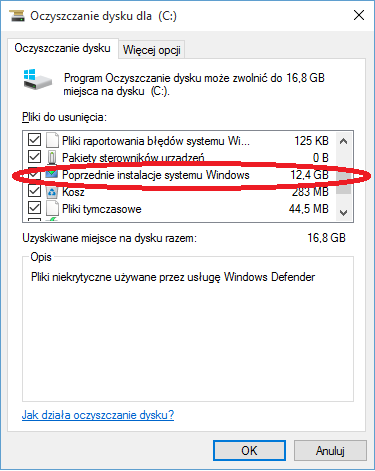
 W pierwszym wpisie po premierze Windows 10 opisałem jak łatwo poszło z aktualizacją bardzo słabego tabletu (1 GB RAM / 16 GB na dysku flash). Jednak nie opisałem jeszcze jednej bardzo istotnej kwestii. Dopiero wczoraj wróciłem jak administratorowi przystało do przejrzenia stanu komputera. W panelu „Oczyszczanie dysku” znalazłem taką oto pozycję jak niżej w zaznaczeniu na rysunku: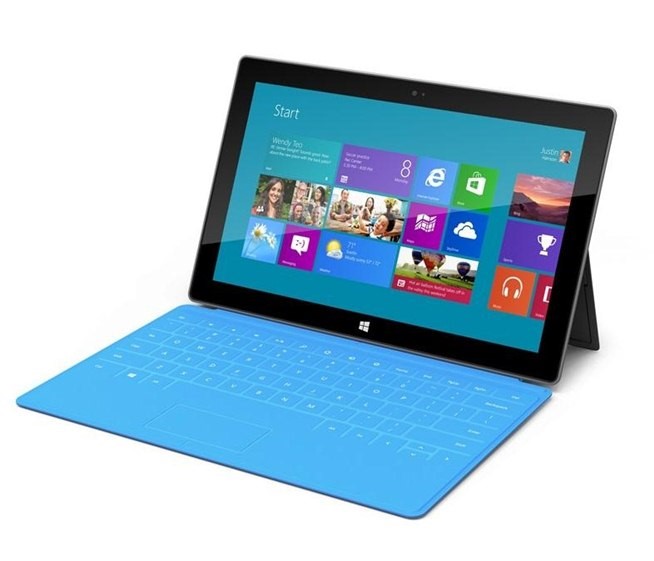

 Przedstawione tu propozycje to tylko przykłady możliwości zakupu konkretnych wersji oprogramowania. BB SOFT w porozumieniu z klientem zawsze dobiera dla niego najkorzystniejsze rozwiązanie, włącznie z rozważeniem możliwości licencyjnych, subskrypcji, specjalnych ofert dla klientów edukacyjnych i non profit.