W ~50 rocznicę naukowej wycieczki po glony i inne żyjątka wodne do pooglądania na lekcjach biologii przy użyciu nowo kupionych dwóch mikroskopów
Straszny tytuł. Zgadzam się. Ale te dwa nowe mikroskopy w szkole naprawdę robiły wrażenie! Byłem gotów zostać po lekcjach, byle tylko poznać je bliżej. Wywarły na mnie wrażenie zdecydowanie większe niż wszelkie „nowe” technologie w późniejszych latach — na przykład około drugiej klasy podstawówki wyposażono moją szkołę w projektor kinowy i oglądaliśmy „O dwóch takich, co ukradli księżyc” w słynnej obsadzie aktorskiej. Potem pojawiły się telewizory i lekcje telewizyjne, a już w liceum — magnetowid i magnetofony w pracowni języka angielskiego.
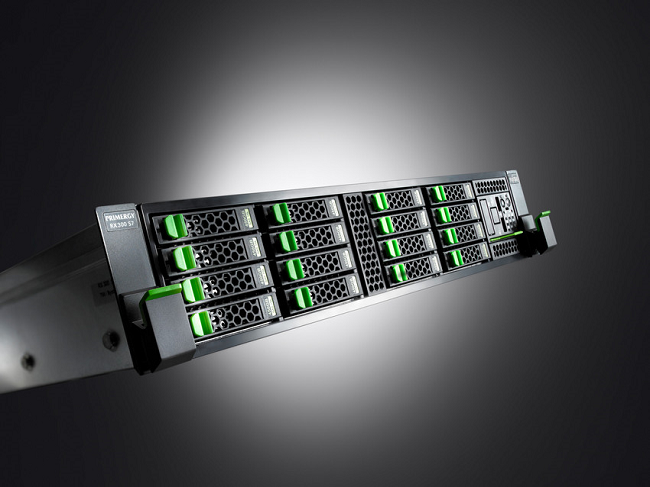
Nie idzie się na spacer w pochmurny dzień bez zabezpieczenia odpowiednim ubiorem i pewnie z tego samego powodu nasi klienci ciągle nie migrują całości swoich systemów w ogólnie dostępne chmury obliczeniowe. Zostawiają u siebie pewien fragment infrastruktury informatycznej — odpowiedni serwer (jeden lub kilka) obsługujący potrzeby informatyczne użytkowników w firmie. Ale przecież, jeśli firma jest dobrze połączona z Internetem, to ten serwer może jednocześnie tworzyć firmową chmurę obliczeniową czy informacyjną zarówno dla pracowników zdalnych, jak i dla klientów firmy.
Fujitsu_Distributor
Razem z Fujitsu jesteśmy w stanie zaprojektować i wyprodukować w fabrykach Fujitsu — na indywidualne zamówienie — każdy potrzebny naszym klientom serwer, a potem u klienta wdrożyć go do działania i zintegrować z już istniejącą infrastrukturą firmy albo ze stosowanymi aktualnie rozwiązaniami „chmurnymi”. BB SOFT dostarcza w ten sposób między innymi zaawansowane serwery przeznaczone do wirtualizacji infrastruktury informatycznej, wykorzystujące najnowsze technologie firm INTEL i MICROSOFT.
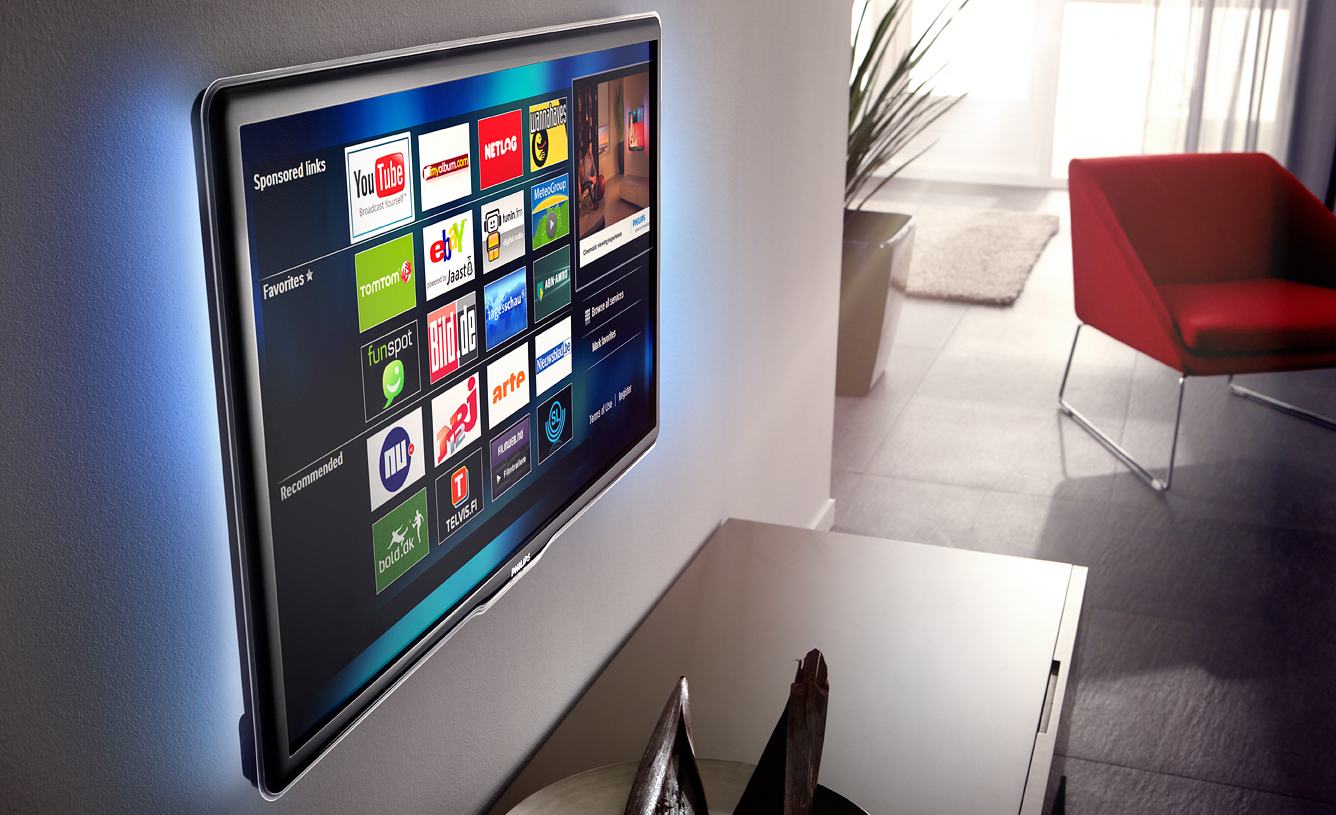
Wieszamy pudełko wielkości 11x11x5 cm za telewizorem o przekątnej 30–50 cali i natychmiast uzyskujemy dostęp do niewątpliwie bardziej różnorodnych treści niż w przypadku samego telewizora (nawet podpiętego do Internetu i mającego gniazdo USB na pendrivy z filmami).
Ale czy nasz NUC musi tam być na stałe?
Naszym zdaniem nie! Nawet nie musimy go stamtąd zabierać razem z zasilaczem (wiele modeli NUC zasilanych jest napięciem 12 V — urządzenie można więc wpiąć wszędzie tam, gdzie mamy zasilacz do oświetlenia ledowego, a taki zasilacz w dobie oszczędności energii elektrycznej jest już w wielu mieszkaniach prawie w każdym kącie pokoju).
Inne ciekawe zastosowania NUC-a? Bardzo proszę:
Minikomputer — niewielkie rozmiary i totalna bezprzewodowość komunikacji ułatwią pozbycie się bałaganu związanego z okablowaniem zwykłych komputerów przy zachowaniu bardzo dużej wydajności obliczeniowej.
Edycja filmów — doskonała jakość obrazu i błyskawiczny transfer pozwolą pobawić się w reżysera.
Kino domowe — komputer Intel NUC w roli odtwarzacza multimedialnego pozwala prześć na najwyższy poziom rozrywki.
Studio multimediów — korzystając z komputera Intel NUC można przygotować bardzo atrakcyjne materiały cyfrowe .
Komputer zastępczy — komputer można mieć w każdym miejscu, w którym mamy telewizor, projektor bądź inny wyświetlacz multimedialny.
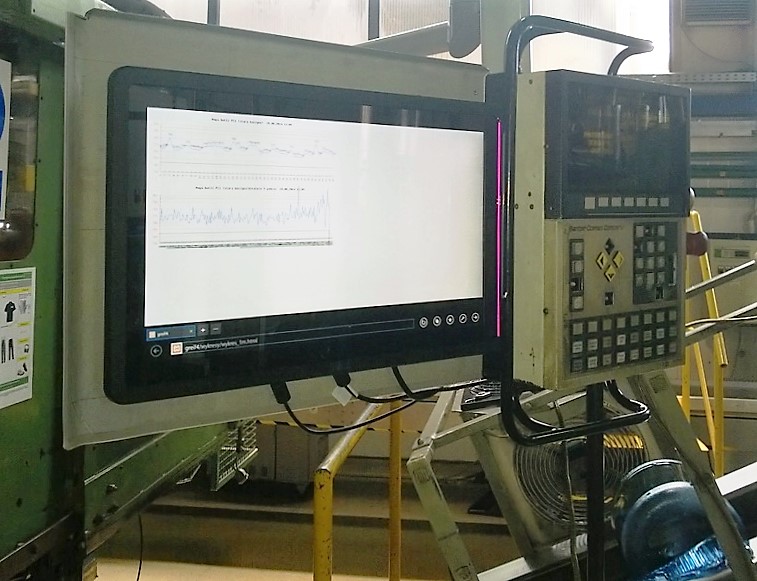
Jeśli coś w procesie produkcyjnym idzie nie tak, to natychmiast to widać. Kilka ruchów palcem po ekranie i wiadomo, co trzeba zmienić. Klawiatura i myszka przestają być potrzebne. A gdzie jest skrzynia tego komputera? Jaka skrzynia? To tylko pudełeczko 11 x 11 x 5 podczepione z drugiej strony ekranu.More
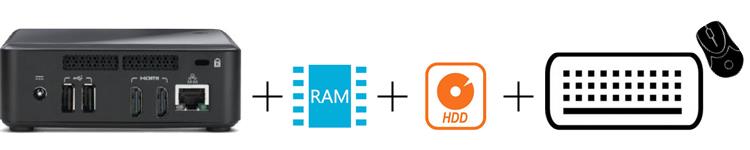
Może mieć procesor nawet I7, do 16 GB RAM DDR3 albo DDR3L, dowolny dysk m-sata lub sata 6 GB/s 2,5″, do trzech wyjść na monitory, WiFi i LAN 1 Gb/s. I oczywiście dowolny (z aktualnych) system operacyjny Windows.More
Po prostu działa. Na zdjęciu widać monitor, klawiaturę, myszkę, a nawet napęd DVD. Gorzej z samym komputerem.
Ale przecież komputer ma pracować, a nie wyglądać wielką skrzynią spod czy z nad biurka.
Dopiero na kolejnym zdjęciu widać, gdzie ukrył się Intel NUC. Gdyby to miała być jego stała konfiguracja z monitorem, kabli mogłoby być jeszcze mniej. Dostępne są już bardzo krótkie kable — zarówno HDMI, jak i USB.
Pomiędzy super mobilną wersją tabletu sauté bez jakichkolwiek dodatków, a konfiguracją pełnego PC na biurku (z wygodnym fotelem obok) warto przewidzieć używanie tabletu również w konfiguracjach pośrednich. Dlatego dobrze jest zaopatrzyć się w klawiaturę i myszkę bluetooth. Jeśli klawiatura będzie mniejsza od samego tabletu, niewątpliwie łatwiejsze będzie korzystanie z niej w mniej komfortowym otoczeniu. Dzięki technologii bluetooth nie musimy myśleć, jak znaleźć wolne porty USB do podłączenia kolejnych urządzeń.
Warto jeszcze zwrócić uwagę na multimedialną zaletę większości tabletów. Wyposażone są one z reguły w wyjście HDMI bądź mini HDMI. Dzięki temu możemy zapomnieć o podłączaniu wzmacniacza i głośników. Rolę tych urządzeń przejmują podłączane kablem HDMI monitory, specjalne centra multimediów bądź nowoczesne telewizory.
Uzyskana w ten sposób pokazowa konfiguracja ma znacznie mniej kabli niż w przypadku zwykłego komputera PC. Wygodę działania z komputerem zbudowanym w oparciu o połączenie tablet—monitor można ocenić, oglądając powyższy film.
To pierwszy w historii film wyprodukowany przez BB SOFT. Niestety nie mamy profesjonalnej aparatury, dlatego przepraszamy za braki audiowizualne filmu. Zależało nam jednak na jak najbardziej wiarygodnym pokazie działania tabletu w roli PC.
I jeszcze jedna uwaga — tablet — podobnie jak aktualnie najtańsze na rynku tablety z Windows — wyposażony jest w procesor ATOM z 2 GB pamięci RAM. To żadna z wygórowanych cenowo konstrukcji z procesorami i3 czy i5. Mimo to — przynajmniej naszym zdaniem — w roli desktopowego PC radzi sobie całkiem nieźle.
Kiedy klienci pytają mnie o nowe komputery, ciągle najważniejszy jest problem, czy można je dostać z Windows 7. Nic dziwnego — każdy nowy system operacyjny nie od razu zyskuje pełną aprobatę użytkowników. Tym razem jest jednak trochę inaczej. W zasadzie nie słychać, że Windows 8 jest zły, słaby, powolny (tak było z Windows Vista). Okazuje się, że teraz głównie chodzi o tzw. user experience, czyli o przyzwyczajenia użytkownika.
Rzeczywiście Windows 8 postawił użytkowników przed zupełnie nieznaną „wykafelkowaną ścianą”. A w tablecie jest jeszcze jedna ściana — brak klawiatury!
Obie ściany dają się jednak bardzo szybko pokonać.
Jeśli mają Państwo przed sobą kafelkowy pulpit nowego Windows 8.1, to do szybkiego przejścia do czegoś bardziej znajomego wystarczy znaleźć kafelek z opisem Pulpit i po prostu puknąć go lekko palcem.
No i zniknęły kafelki, a to, co widać, na pewno kojarzy się już z dobrze znanym od wielu wersji Windows pulpitem komputera. Stuknijmy palcem na wolnym obszarze pulpitu. Na moment pojawi się kółeczko. Jeśli dotkniemy wolny obszar pulpitu i przytrzymamy palec trochę dłużej, na pulpicie pojawi się nieco większy kwadrat, a po zwolnieniu nacisku pojawi się… dobrze nam znane menu podręczne, otwierane w Windows 7 prawym przyciskiem myszy.
Jeśli woleliby Państwo, żeby Windows otwierał się zawsze na pulpicie, wystarczy dłużej nacisnąć palcem wolny obszar na pasku zadań i z menu podręcznego wybrać (znowu palcem) opcję Właściwości. Z otwartego okna Właściwości paska zadań i nawigacji wybieramy kartę Nawigacja i zaznaczamy opcję Po zalogowaniu lub zamknięciu wszystkich aplikacji na ekranie przejdź do pulpitu zamiast do ekranu startowego i stukamy przycisk OK w dole okna . I jedna ściana pokonana — wiemy co zrobić, żeby nie przeszkadzały nam kafelki. A dotykanie ekranu chyba nie było mniej przyjemne niż bębnienie po klawiszach klawiatury…
Na pasku zadań po lewej stronie widzimy przycisk Start. Jeśli przyciśniemy go dłużej i puścimy, zobaczymy menu podręczne z całą masą opcji systemowych dostępnych kiedyś w różnych miejscach systemu, a teraz zebranych właśnie tutaj:
Zapamiętajmy skrót klawiszowy Windows + x — gdy będziemy mieć podpiętą klawiaturę, w ten sposób możemy wywołać to często bardzo potrzebne menu, zawierające miedzy innymi także Panel sterowania.
A gdzie się podziały Moje Dokumenty, Obrazy, Muzyka, Wideo? Znajdą je Państwo bez trudu po puknięciu widocznej na pasku zadań ikonki Menedżer plikówi bez problemu — czy palcem, czy myszką — dojdą Państwo gdzie trzeba.
Gorzej z opcją Wszystkie programy. Zwykłe puknięcie w klawisz Start przenosi nas z powrotem do ekranu startowego z kafelkami. I dobrze! Dotknijmy ekran na środku i przesuńmy palec do góry — ruchem tym „wciągniemy” ekran wypełniony ikonkami aplikacji podzielonymi na grupy i uszeregowanymi alfabetycznie. Przesuwając ekran w lewo przekonamy się, że grupowanie dotyczy również tematycznych grup aplikacji: Akcesoriasystemu, System, Ułatwieniadostępu itp.
Jeżeli naprawdę mamy uczulenie na kafelki systemu Windows 8.1, to powyższe informacje powinny wystarczyć do normalnego działania w nowym systemie bez większych utrudnień.
Chciałbym jednak przekonać Państwa, że warto poświęcić kolejne parę minut na zapoznanie się z informacjami o gestach, ułatwieniach i sztuczkach możliwych do użycia w Windows 8.1. Opublikowany na YouTube film został przygotowany przez portal Tabletowo.pl. Myślę, że przekonają się Państwo o mobilnej użyteczności dotykowego komputera z Windows 8 bez rezygnacji z ekranu startowego z kafelkami.




 Czy to aby na pewno komputer?